



Ultiboard:подробное руководство для начинающих
Проектирование электронных схем превратилось в высокоточную дисциплину, где точность и скорость имеют первостепенное значение. Хорошо продуманная разводка печатной платы является основой надежного конечного продукта, и любое упущение может снизить производительность или увеличить затраты. Это руководство проведет вас через каждый этап работы с Ultiboard – от загрузки и установки программного обеспечения до создания схемы, навигации по ее интерфейсу и экспорта файла, готового к производству.
Что такое Ultiboard?
Ultiboard, первоначально известный как ULTIboard, был разработан компанией Ultimate Technology в Нидерландах. Исторически этот инструмент стоил от 800 до 2500 долларов и был доступен только избранной группе профессионалов, а на рынке была доступна ограниченная версия для студентов. Со временем он превратился в мощный пакет, который теперь включает в себя возможности создания схем, моделирования и разводки печатных плат, которые часто используются в сочетании с Multisim от National Instruments для упрощения рабочего процесса проектирования.
Основные функции
- Интуитивно понятные инструменты разводки и маршрутизации печатных плат, упрощающие работу по проектированию.
- Расширенное представление электронной таблицы, мастера проектирования и набор инструментов для эффективного размещения компонентов.
- Бесшовная интеграция с Multisim™ для прямой передачи схем на макеты плат.
- Возможности экспорта в стандартные отраслевые форматы, такие как Gerber и DXF для производства.
Ultiboard широко используется инженерами, производителями, преподавателями и студентами благодаря своей гибкости, скорости и обширному набору функций.
Загрузка и установка Ultiboard
Перед установкой убедитесь, что ваша система соответствует минимальным требованиям для Ultiboard 9:загрузка 150 МБ, Windows 2000/XP, процессор PentiumIII, 128 МБ ОЗУ, компакт-диск и разрешение экрана 800×600. На старом оборудовании могут возникнуть проблемы, поэтому подумайте об обновлении, если у вас возникнут проблемы с производительностью.
На официальном сайте National Instruments размещены как профессиональные, так и академические версии. Установка проста — просто следуйте инструкциям на экране. После установки потратьте некоторое время на изучение интерфейса, чтобы познакомиться с ним, прежде чем начинать новый проект.
Обзор пользовательского интерфейса
Макет Ultiboard предназначен для быстрого создания и точной настройки управления. Основная панель инструментов содержит знакомые значки:наведите указатель мыши на любой значок, чтобы увидеть подсказку, объясняющую его назначение. Рабочая область проектирования дополнена электронной таблицей, набором инструментов проектирования и средством трехмерного просмотра для детального изучения.
Основные значки панели инструментов
- Выбрать – Выбирайте элементы на доске.
- Панель инструментов дизайна – Переключить видимость панели инструментов.
- Вид электронной таблицы – Показать или скрыть вкладку электронной таблицы.
- Менеджер базы данных – Доступ к базе данных компонентов.
- Мастер досок – Запустите мастер контуров платы.
- Мастер деталей – Добавьте компоненты с помощью мастера.
- Место из базы данных – Просматривайте и размещайте компоненты.
- Линия/Следуй за мной/Многоугольник/Силовая плоскость – Рисуйте следы и плоскости.
- Проверка DRC и списка соединений – Запустите проверку правил проектирования.
- Текст – Добавляйте метки или примечания.
- Просмотр в 3D – Откройте предварительный просмотр в 3D.
- Снимок экрана – Сделайте снимок экрана части холста.
- Помощь – Доступ к справочной системе Ultiboard.
Изменить функции панели инструментов
- Редактирование детали на месте:изменение компонентов непосредственно на плате.
- Поменять слой:переместите элементы на зеркальный слой.
- Поворот на 90° по часовой/против часовой стрелки – поворот выбранных элементов.
Настройка предпочтений
- Перейдите к
Options > Global Preferencesдля доступа к таким вкладкам, как «Основные», «Пути», «Цвета», «Проект печатной платы», «Размеры» и «Параметры 3-D». - Настройте параметры в соответствии со своим рабочим процессом.
- Нажмите
OKчтобы применить изменения. - Мультисим – Интегрированное аналоговое/цифровое моделирование.
- Мультикап – Схематический захват с моделированием.
- MultiVHDL – Совместное моделирование и HDL-проектирование.
- Ультимативный маршрут – Автоматическое размещение и маршрутизация компонентов.
- Запустите Ultiboard и выберите
File > Open. - Перейдите в каталог установки и откройте
Tutorial.EWPrj. - Выберите желаемый дизайн на Панели инструментов дизайна. или Проекты вкладка.
- Инструменты рисования – Используйте клавишу звездочки (*) для ввода координат вручную.
- Импортируйте файл DXF.
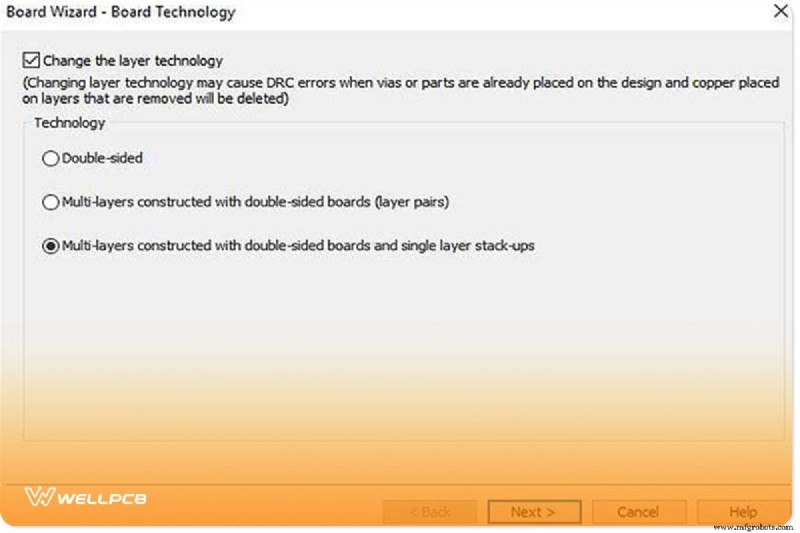
- Используйте Мастер досок для создания управляемого плана.
- На панели инструментов дважды щелкните Мастер границ. значок.
- Удалите любую существующую границу, чтобы начать все заново.
- Выберите многослойную или однослойную структуру и нажмите Далее .
- В Настройках ламинирования диалоговом окне, внесите необходимые изменения.
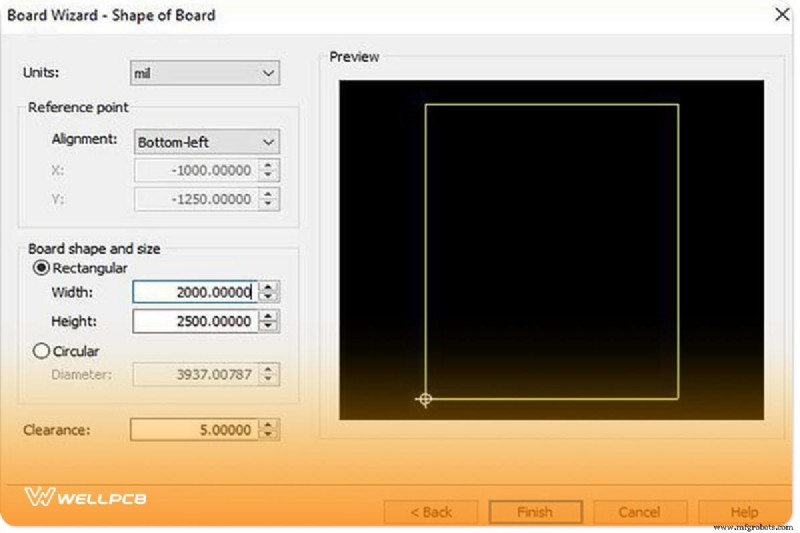
- Определите форму доски:установите опорную точку Слева внизу , выберите Прямоугольный и укажите размеры (например, ширина=2500 мм, высота=2000 мм, зазор=5 мм). Нажмите Готово. .
- Чтобы переместить контур, дважды нажмите Контур доски. на вкладке «Слои» и перетащите.
- Чтобы настроить опорную точку, используйте Параметры. вкладку и отредактируйте отображаемое поле.
- Отслеживание вручную – Используйте
LineилиPolygonинструменты для рисования. - Следуй за мной – Выберите два контакта; инструмент автоматически рисует путь.
- Соединительная машина – Нажмите
Place > Connection Machine. , затем щелкните начальную и конечную точки. Ultiboard предлагает маршруты; выберите один и подтвердите. - Удалить открытые концы трассировки:
Edit > Copper Delete > Open Trace Ends. - Удалить неиспользуемые переходные отверстия:
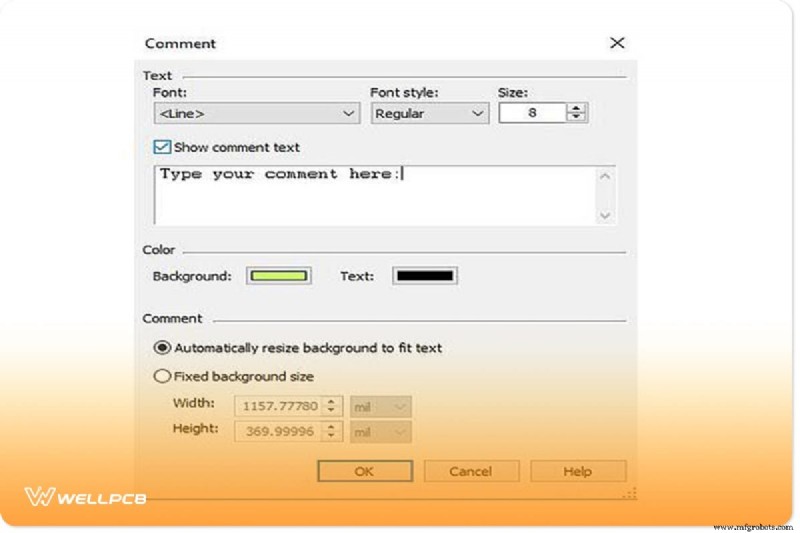
Design > Clean Unused Vias. - Активируйте слой комментариев с помощью
Place > Comment. - Задайте свойства текста (шрифт, размер, фон) и введите заметку.
- Нажмите ОК. и дважды щелкните нужное место на доске, чтобы разместить комментарий.
- Чтобы отредактировать или удалить, вернитесь в диалоговое окно комментариев или нажмите
Delete. - Панорамирование путем нажатия и перетаскивания.
- Поворот, удерживая курсор.
- Увеличение с помощью колеса прокрутки или
View > Zoom In/Out. - Интуитивно понятный и удобный интерфейс.
- Надежная интеграция с электронными таблицами и проверками правил проектирования.
- Быстрый экспорт в отраслевые стандарты (Gerber, DXF).
- Бесшовный перенос из схем Multisim.
- Инструменты аннотаций помогают отслеживать изменения в дизайне.
- Сложный процесс обучения для новичков.
- Требуется коммерческая лицензия; стоимость полного пакета может достигать 2500 долларов США.
Настройка свойств платы
Щелкните правой кнопкой мыши пустую доску, чтобы открыть Свойства листа. диалоговое окно, в котором вы можете определить структуру слоев, размеры платы и правила проектирования.
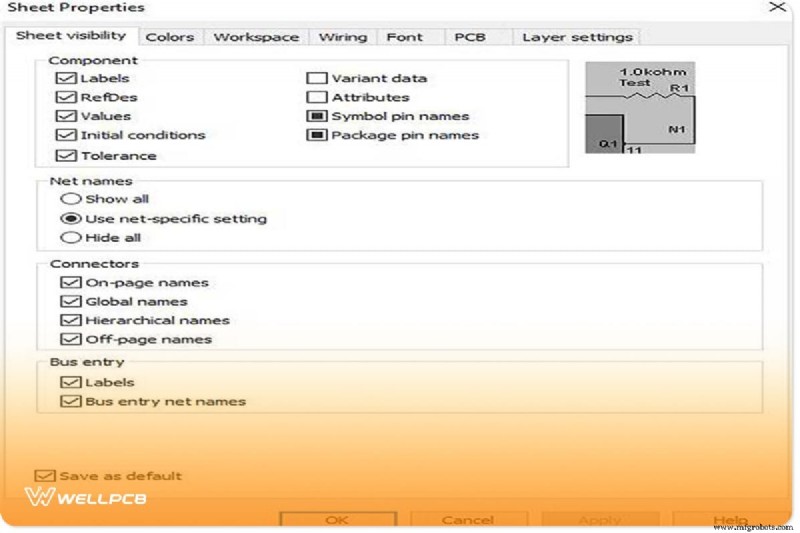
Панель инструментов дизайна и вид электронной таблицы
Панель инструментов проектирования обеспечивает быстрый доступ к часто используемым инструментам, а в режиме электронной таблицы отображаются атрибуты, посадочные места и ссылочные обозначения для каждого компонента.
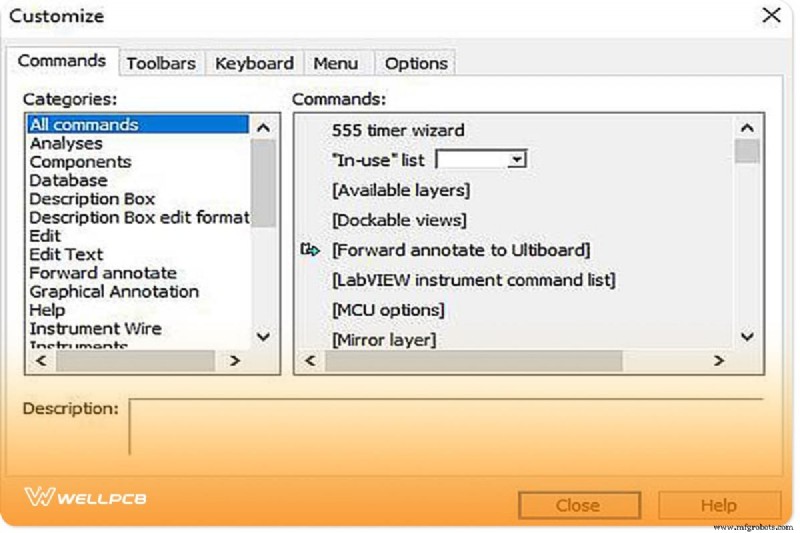
Настройка интерфейса
Используйте Options > Customize User Interface переупорядочивать панели инструментов, добавлять или удалять значки и настраивать рабочее пространство в соответствии со своими предпочтениями.
Начало работы с простым дизайном
Комплект Electronics Workbench
Ultiboard является частью пакета Electronics Workbench, который включает в себя:
Открытие учебного проекта
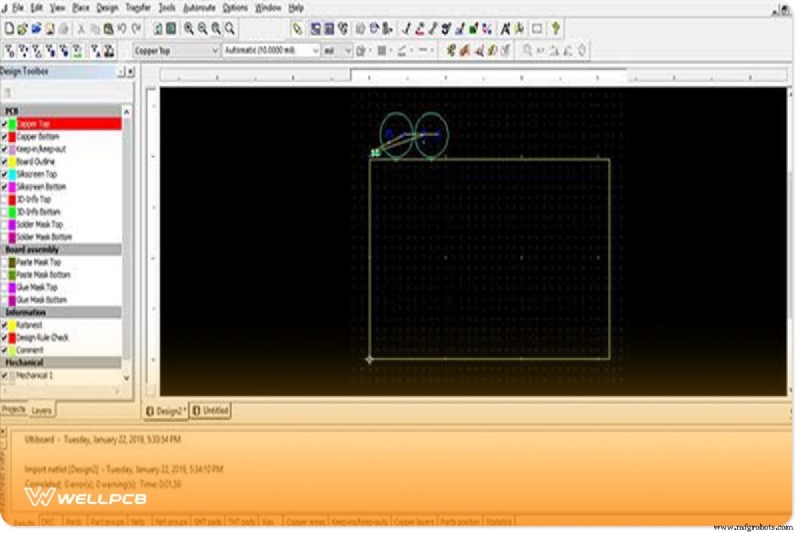
Создание структуры доски
Определите периметр платы одним из следующих методов:
Редактирование контура границы
Размещение компонентов
Компоненты можно добавлять путем перетаскивания из базы данных, с помощью представления электронной таблицы, импорта списка соединений или использования функции автоматического размещения.
Отслеживание маршрутизации
Ultiboard предлагает несколько вариантов маршрутизации:
Подготовка к производству
Очистка
Добавление комментариев
Комментарии помогают сотрудничать и содержат производственные заметки:
Экспорт в производство
Экспортируйте дизайн, нажав Ctrl‑E. или выбрав File > Export . Диалоговое окно позволяет вам выбрать Gerber, DXF или другие форматы, требуемые вашим производителем.
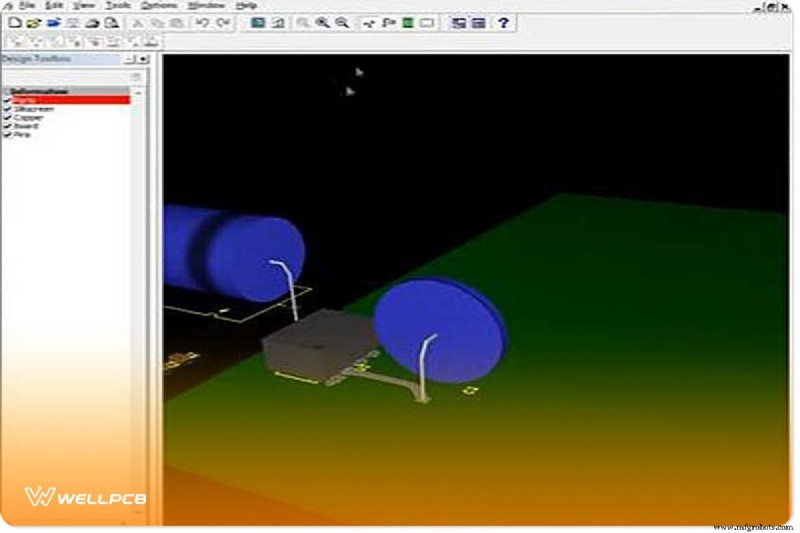
Просмотр в 3D
Получите доступ к средству 3D-просмотра через Tools > 3D. . Управляйте видом с помощью мыши:
Преимущества и соображения
Преимущества
Ограничения
Когда использовать Ultiboard
Ultiboard превосходно справляется с проектами, требующими быстрой компоновки, автоматического размещения компонентов и эффективной маршрутизации. Его интеграция с Multisim и функции автоматического размещения деталей сокращают количество повторяющихся задач, что делает его отличным выбором как для академической, так и для профессиональной среды.
Заключение
Освоение Ultiboard превращает концепцию в осязаемую печатную плату, готовую к производству. Независимо от того, являетесь ли вы студентом, любителем или профессиональным инженером, это руководство знакомит вас с основными этапами проектирования, проверки и экспорта платы, соответствующей отраслевым стандартам.
Для получения дополнительной поддержки рассмотрите возможность сотрудничества с надежной службой изготовления печатных плат. Наши решения «под ключ» обеспечивают высококачественное, недорогое производство и быстрый срок выполнения работ. Свяжитесь с нами круглосуточно для получения помощи.
Промышленные технологии
- 6 способов, которыми производители могут преобразовать свою сбытовую организацию
- Обзор вариантов отделки металла
- Факты о производстве конструкционной стали и ее долговечности
- Электронные схемы для начинающих:полное руководство
- Урок проектирования:основные углы уклона для оптимизированных деталей для литья под давлением
- Знай свои материалы:SIL 30
- Решения по охране труда и СИЗ для наиболее распространенных опасностей в холодную погоду
- Reed Relay:руководство от начала до конца
- 5 аспектов силиконовой резиновой формы:вы должны знать
- Электронная коммерция для производителей и дистрибьюторов - что вам нужно знать