



Как исправить ошибку Cura «File Could Be Corrupt or Inaccessible» — 4 проверенных способа
Когда Cura сообщает, что файл «could be corrupt or inaccessible», обычно это значит, что софт не может прочитать или открыть модель, которую вы пытаетесь напечатать. Ниже — четыре экспертных шага для траблшутинга и фикса этой частой проблемы.
Чек-лист быстрой справки:
- Поместите файл в папку с полным доступом для Cura.
- Почините геометрические ошибки в Meshmixer или Microsoft 3D Builder.
- Конвертируйте модель в формат STL.
- Перезагрузите файл, если подозревается коррупция.
1. Убедитесь, что файл лежит в доступной папке
Многие пользователи сталкиваются с ошибкой после скачивания STL из email или облачного диска. ОС иногда ограничивает сторонние приложения в чтении файлов на сетевых или внешних дисках. Переместите файл в локальную папку — например, Documents или выделенную директорию 3D-Prints — где у Cura полные права чтения/записи.
Например, пользователь, скачавший STL из Gmail, обнаружил, что Cura не может его загрузить. После переноса в локальную папку Documents ошибка исчезла.
Помните: простая проблема «локации файла» может маскироваться под коррупцию.
2. Ремонт ошибок в Meshmixer или Microsoft 3D Builder
Если геометрия файла содержит дыры, non-manifold края или другие структурные дефекты, Cura отвергнет его. И Meshmixer, и Microsoft 3D Builder умеют анализировать и автоматически фиксить эти проблемы.
Шаги в Meshmixer:
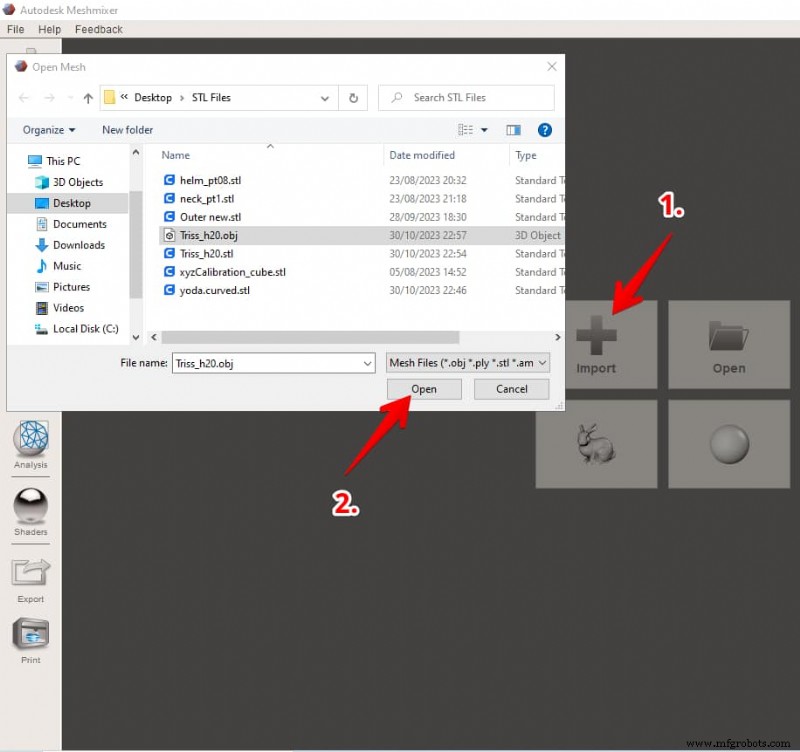
- Откройте Meshmixer, выберите File > Import, выберите модель.
- Перейдите в Analysis > Inspector.
- Нажмите Auto Repair All, затем Done для фикса обнаруженных проблем.
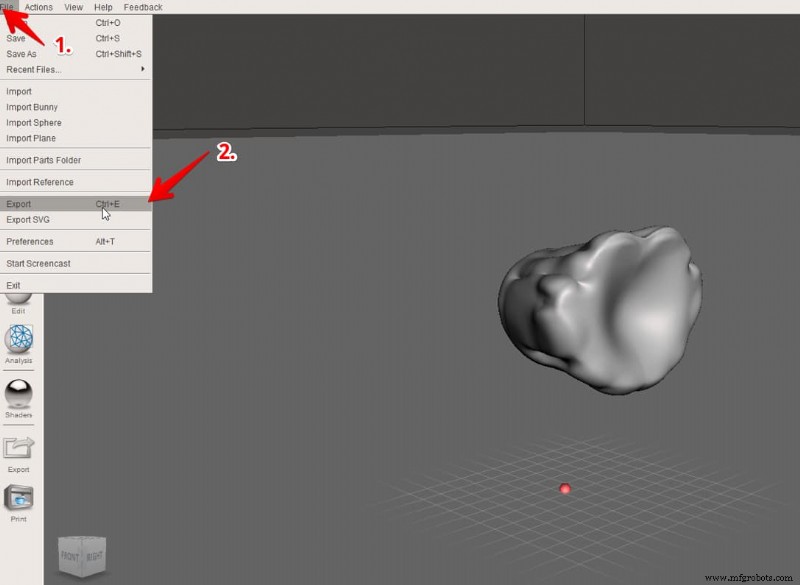
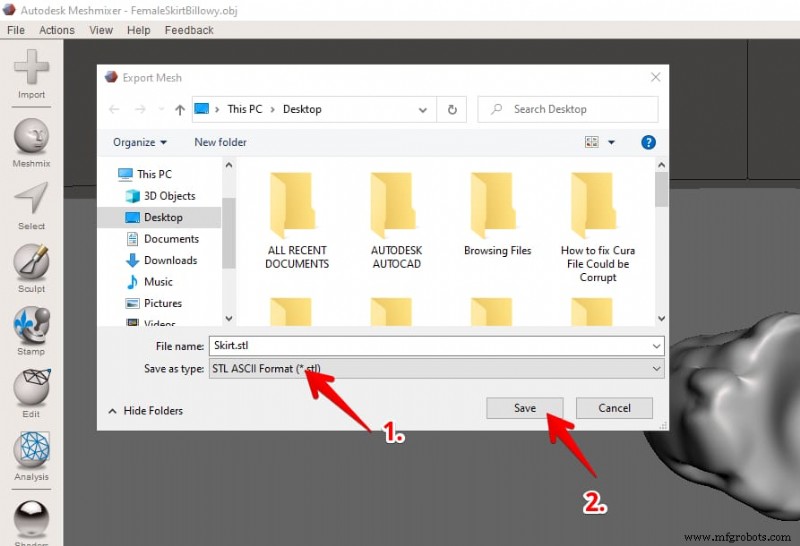
- Экспортируйте починенный файл как STL: File > Export, выберите STL, сохраните.
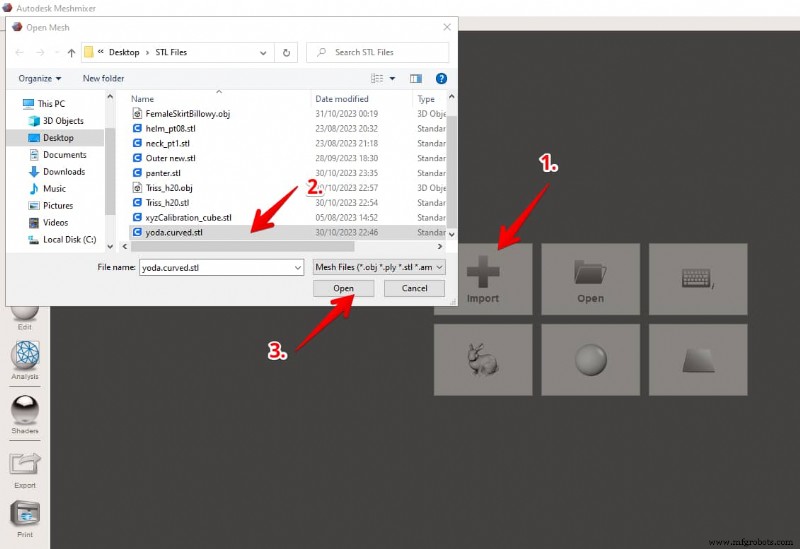
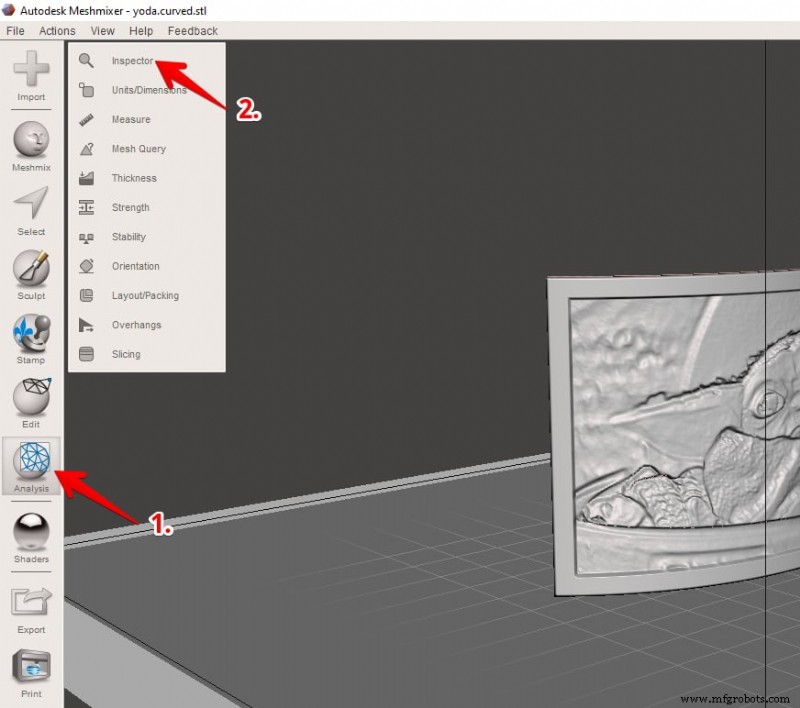
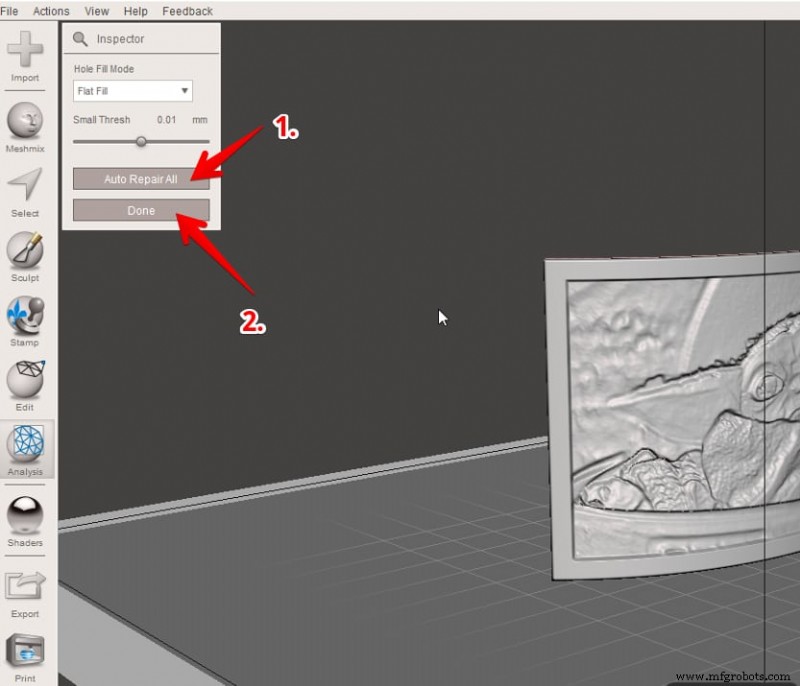
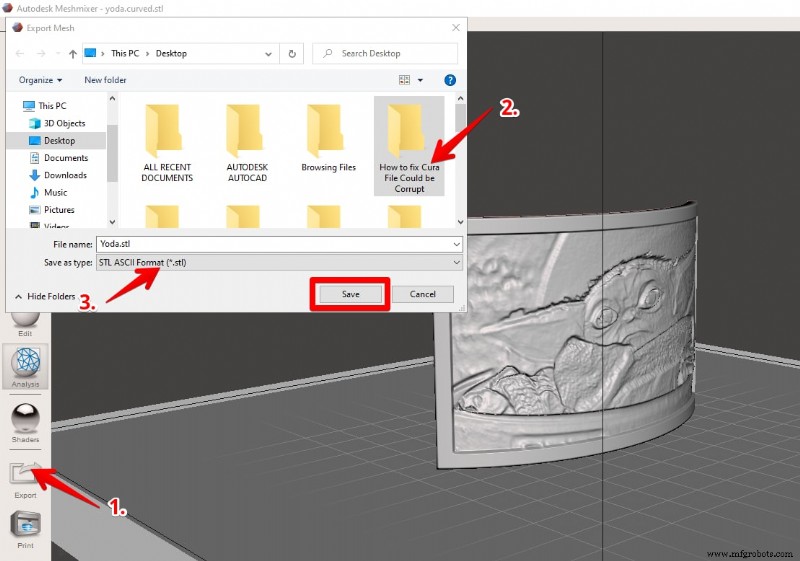
Пользователи сообщают, что авто-ремонт значительно снижает ошибки импорта, особенно для сложных моделей, экспортированных из Blender.
Смотрите видео-гайд Жозефа Пруса здесь для глубокого погружения.
3. Конвертация файла в формат STL
Cura в первую очередь принимает STL. Если вы работаете с OBJ, 3MF или другими форматами — конвертируйте сначала. Meshmixer или онлайн-конвертер (напр. 3D Convert) делают это быстро.
Конвертация через Meshmixer:
- Импортируйте ваш OBJ или 3MF.
- Выберите File > Export, назовите файл, выберите формат STL, нажмите Save.
Онлайн-воркфлоу (3D Convert):
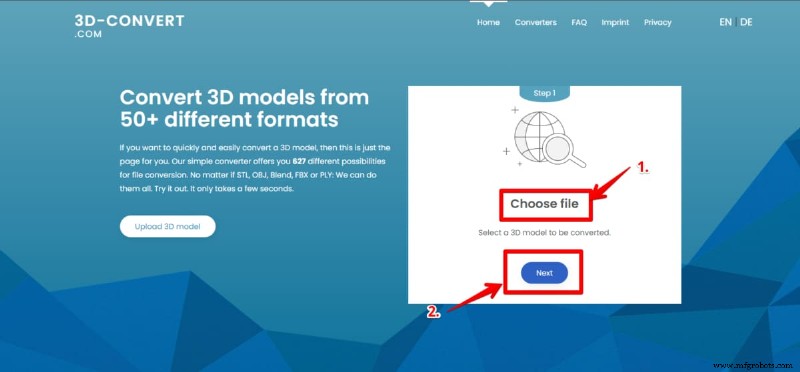
- Зайдите на сайт, нажмите Choose a file, выберите модель, Next.
- Выберите выходной формат STL, нажмите Start Conversion.
- Скачайте сконвертированный файл после завершения.
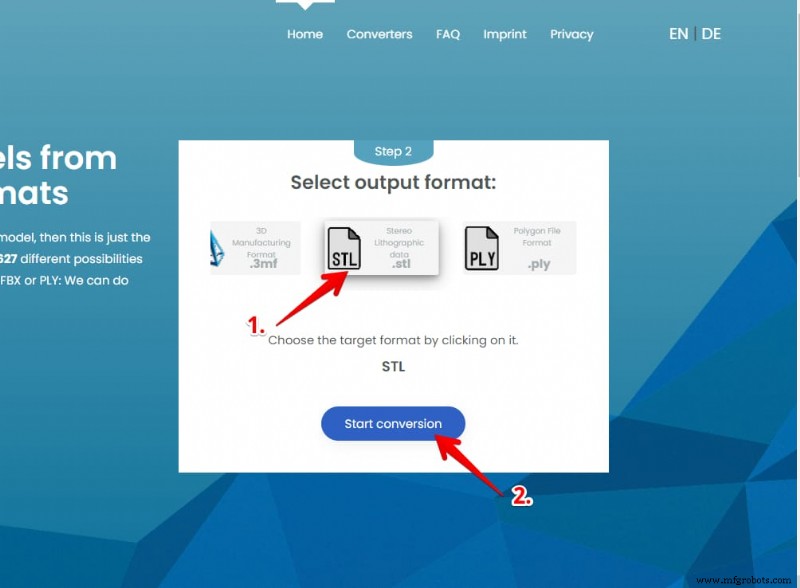
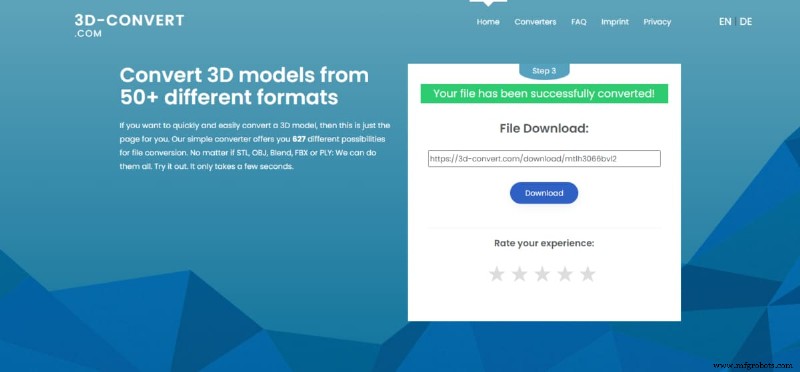
После конвертации в STL повторите попытку импорта в Cura.
4. Повторная загрузка файла
Если вышеуказанные шаги не помогли, оригинальный файл мог быть поврежден при скачивании. Удалите текущую копию, скачайте снова с надежного источника при стабильном интернете.
Советы для чистой загрузки:
- Скачивайте файлы по отдельности, а не как часть zip-архива.
- Проверьте, совпадает ли размер файла с ожидаемым.
- Используйте репутабельную хостинг-платформу.
В сомнительных случаях свяжитесь с автором модели за свежей копией.

Майкл Двамена
Майкл Двамена — основатель 3D Printerly, платформы, упрощающей 3D-печать для хоббистов и профи. Владеет 20+ филаментными и смоленными принтерами, имеет обширный hands-on опыт. Автор 900+ статей, проводящих миллионы через интрикации 3D-печати.
3D печать
- Янеш Найду обсуждает будущее Индустрии 4.0: инсайты от директора инноваций Jendamark Automation
- Освоение инфилла (Infill) в 3D-печати: Экспертное руководство по выбору плотности и паттерна
- Революция в пищевой промышленности: как 3D-печать движет инновации и эффективность
- Устранение струнинга (Stringing) в 3D-печати: 5 проверенных стратегий для чистых моделей
- Присоединяйтесь к 60+ глобальным дорожным шоу Metal X: переживите будущее 3D-металлической печати
- Как выбрать идеальный радиатор: 6 ключевых факторов
- Обязательные к посещению 3D-печатные выставки 2018 года
- 5 проверенных способов сократить затраты на 3D-печать
- Выбор поставщика металлического порошка: 5 экспертных вопросов для успеха в аддитивном производстве
- CNC против 3D-печати: выбор правильного производственного метода