



Установите Cura в качестве приложения по умолчанию для файлов STL — пошаговое руководство
Для 3D-дизайнеров, использующих файлы STL, Ultimaker Cura предоставляет понятный, удобный интерфейс и мощные инструменты для нарезки. Если вы хотите, чтобы каждый файл STL автоматически открывался в Cura, а не в других редакторах, таких как Meshmixer или ChiTuBox, это руководство покажет вам, как это сделать.
- Нажмите правой кнопкой мыши файл STL.
- Выберите «Открыть с помощью» → «Выбрать другое приложение».
- Выберите «Ultimaker Cura» и установите флажок «Всегда использовать это приложение для открытия файлов .stl».
- Найдите «Приложения по умолчанию» в меню «Пуск» Windows и откройте его.
- Нажмите «Выбрать приложения по умолчанию по типу файла».
- Найдите запись «.stl» в столбце «Имя».
- Нажмите значок текущего приложения по умолчанию и выберите «Ultimaker Cura».
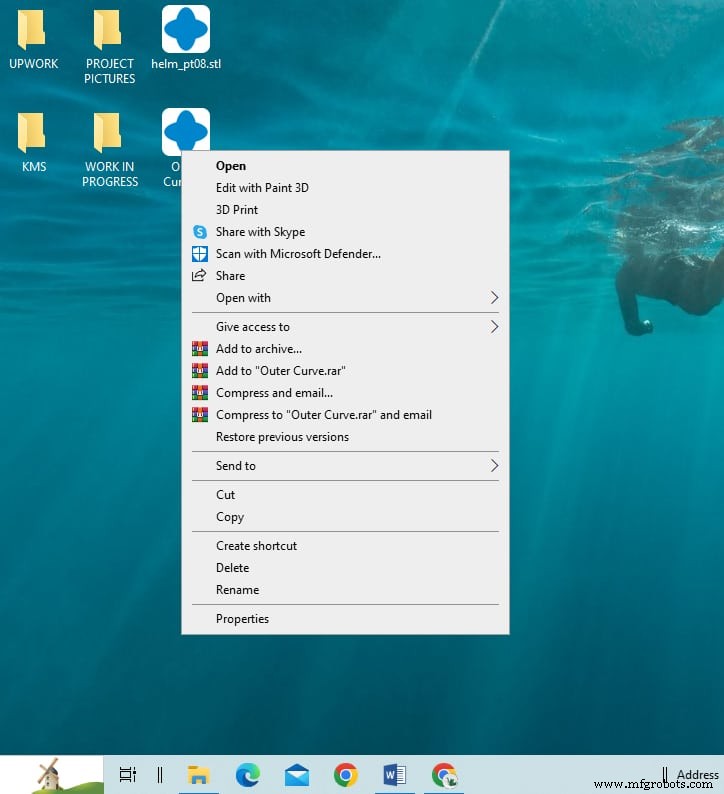
Шаг 1. Щелкните правой кнопкой мыши файл STL
Найдите файл, который вы скачали с Thingiverse или создали в TinkerCAD, затем щелкните его правой кнопкой мыши.
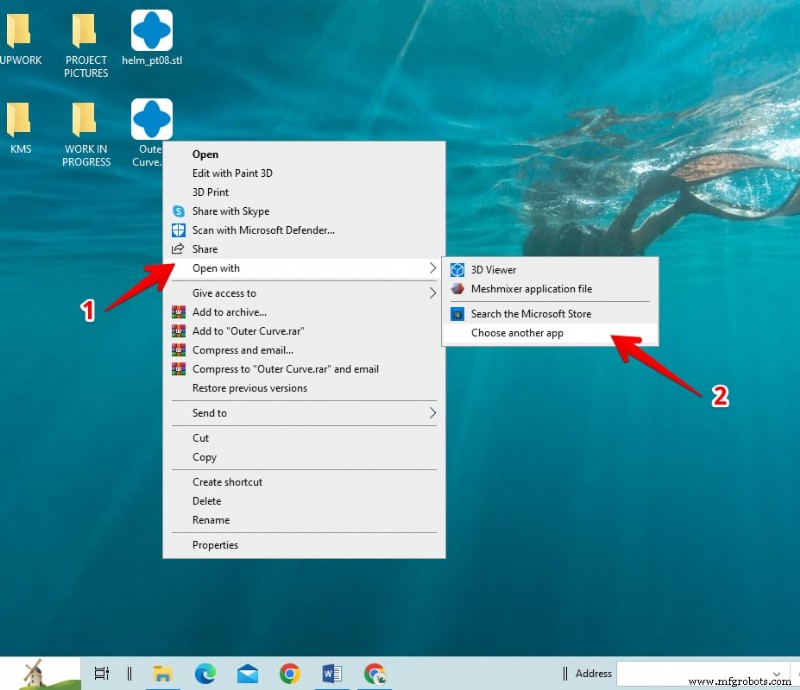
Шаг 2. Выберите «Открыть с помощью» → «Выбрать другое приложение»
В контекстном меню выберите «Открыть с помощью» и, если Cura нет в списке, нажмите «Выбрать другое приложение».
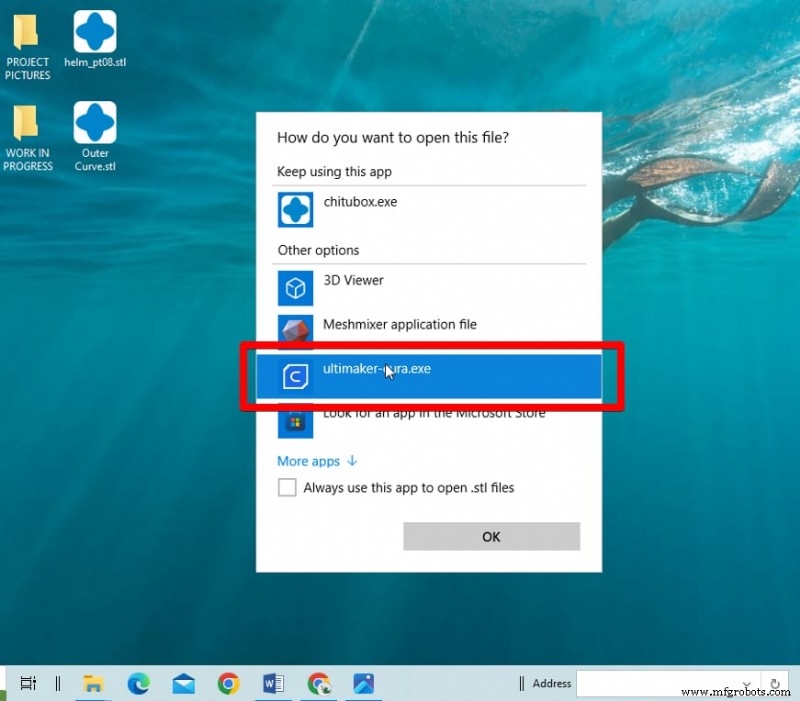
Шаг 3. Выберите «Ultimaker Cura» и включите настройки по умолчанию
Выберите «Ultimaker Cura» из списка.
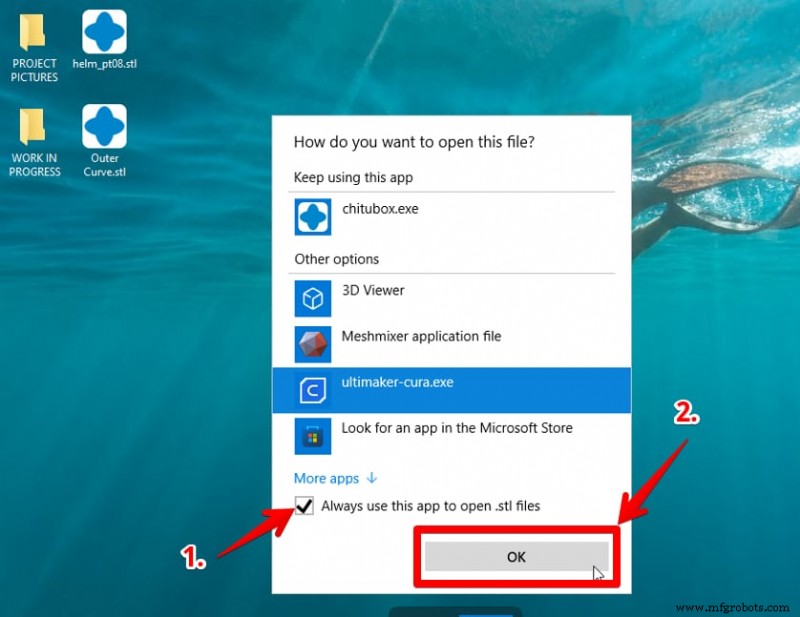
Установите флажок «Всегда использовать это приложение для открытия файлов .stl» и нажмите «ОК». Ваши файлы STL теперь будут отображать значок Cura и открываться в Cura по умолчанию.
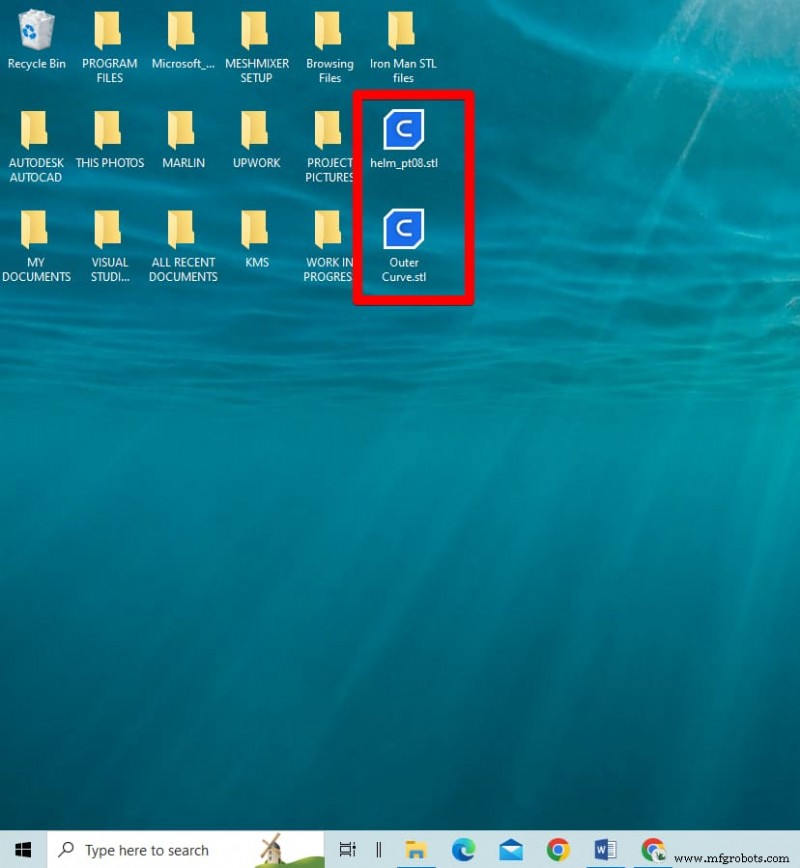
Установить Cura в качестве приложения по умолчанию в настройках Windows
Кроме того, вы можете изменить программу по умолчанию для файлов .stl непосредственно в настройках Windows.
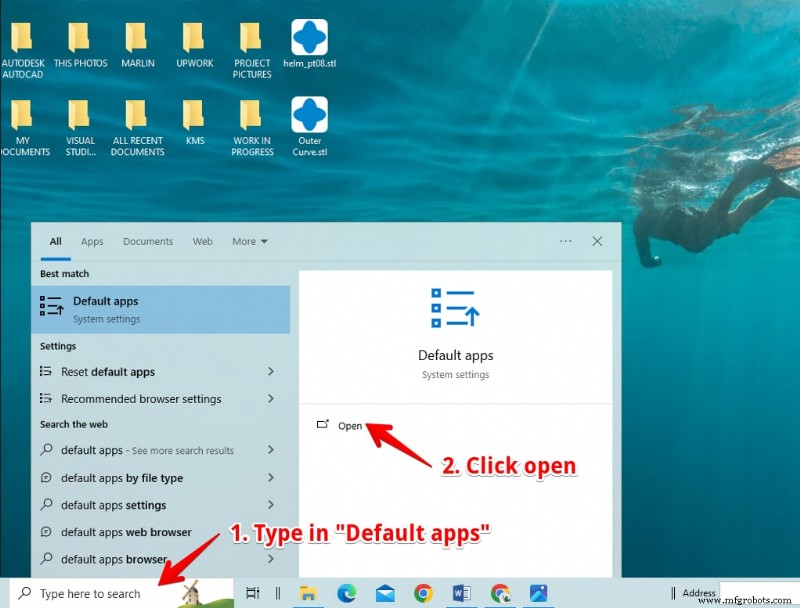
Шаг 1. Откройте настройки приложений по умолчанию
Введите «Приложения по умолчанию» в строку поиска Windows, затем нажмите соответствующий результат.
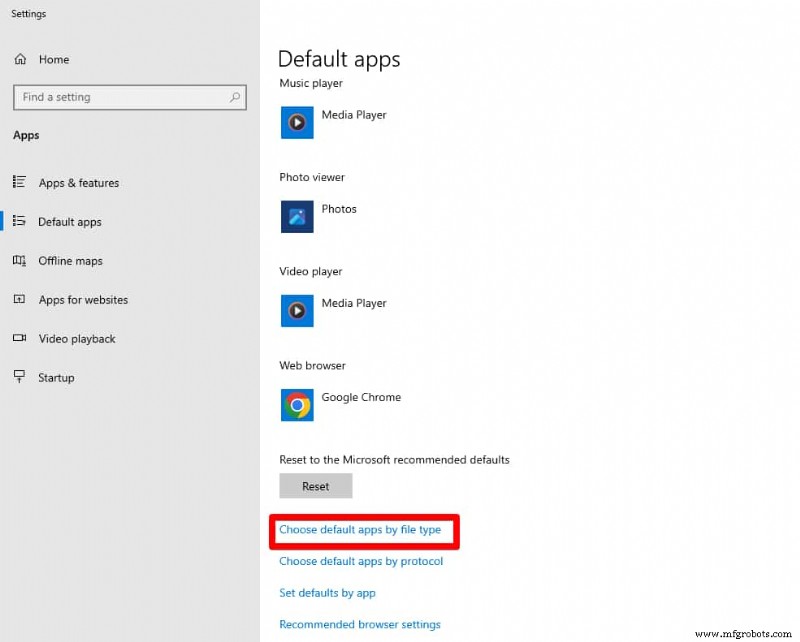
Шаг 2. Выберите приложения по умолчанию по типу файла
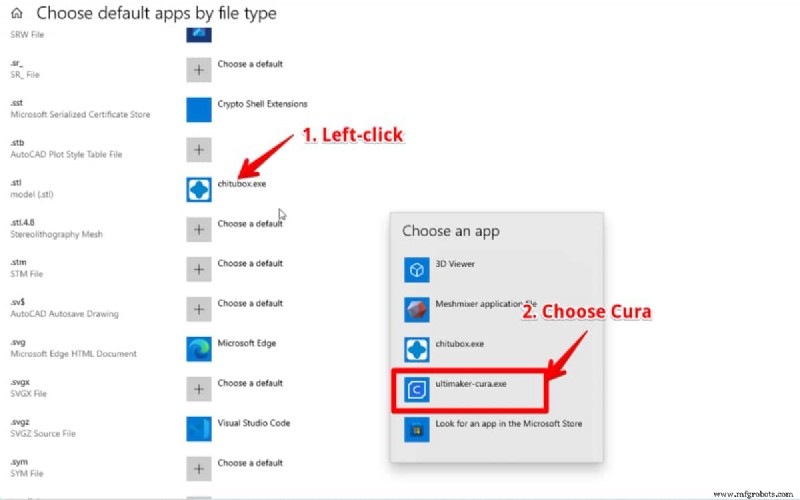
На странице «Приложения по умолчанию» выберите «Выбрать приложения по умолчанию по типу файла».
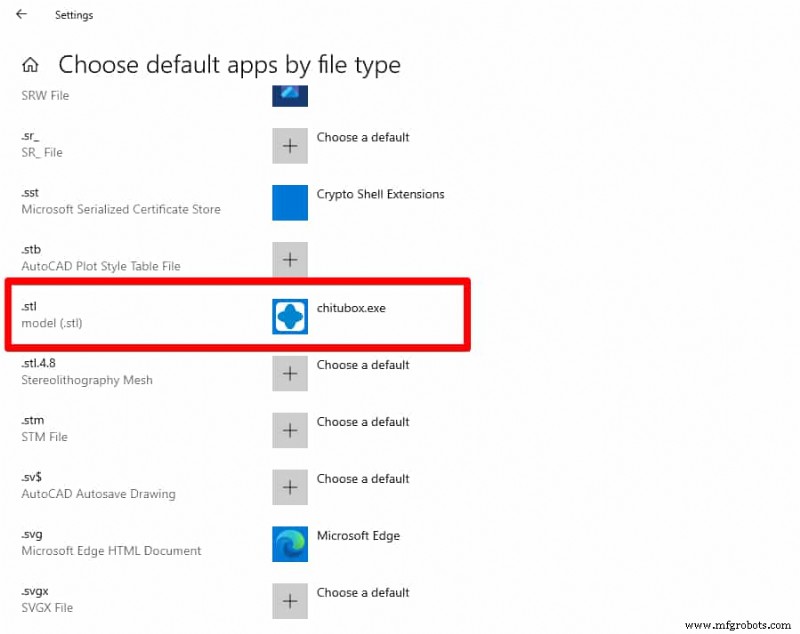
Шаг 3. Найдите тип файла .stl
Пролистывайте список, пока не найдете запись «.stl»; рядом с ним появится текущее значение по умолчанию (например, ChiTuBox).
Шаг 4. Измените значение по умолчанию на Cura
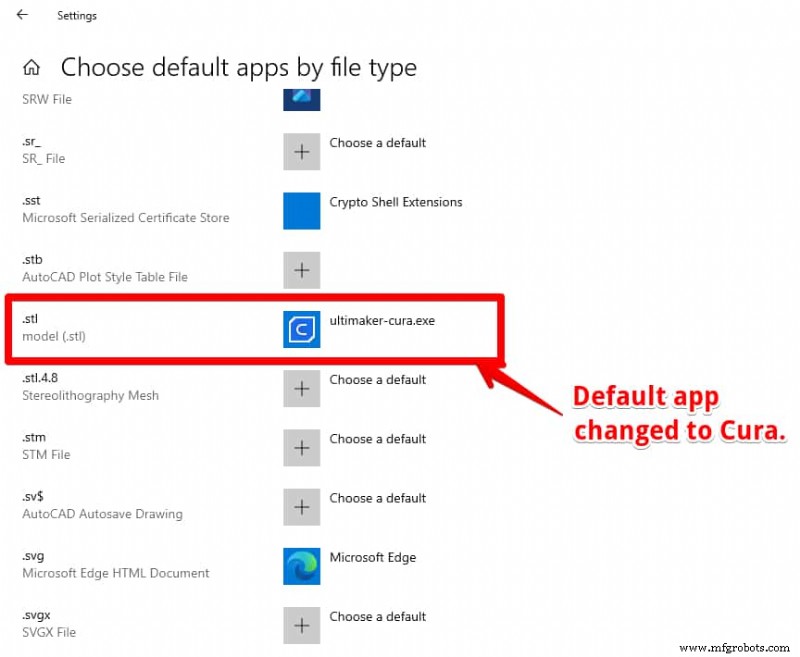
Нажмите значок рядом с «.stl», выберите «Ultimaker Cura» в меню выбора, и изменения будут применены.

Автор
Майкл Двамена — основатель 3D Printerly, платформы, которая раскрывает тайну 3D-печати как для любителей, так и для профессионалов. Обладая более чем 20 принтерами на основе нити и смолы и десятилетним практическим опытом, Майкл является автором более 900 статей, которые помогают миллионам людей ориентироваться в развивающемся мире аддитивного производства.
Майкл Двамена
3D печать
- 3D-печать против литья под давлением:как выбрать лучший метод производства для вашего проекта
- Кейван Карими из AMFG:«Почему пора развиваться ПО для аддитивного производства»
- Stratasys Origin One:3D-принтер для производства деталей
- Как работает 3D-принтер?
- 3D-печать и литье под давлением
- 3D-печать специальных захватов топливных форсунок для робота Pick and Place
- На сколько хватит 1 кг нити для 3D-принтера?
- Новое наследие AM:расширение возможностей выбора в области устойчивого развития
- Экономия рабочего времени с помощью инструментов для 3D-печати:ценность 3D-печатных приспособлений, приспособ…
- 5 способов, которыми 3D-печать может преобразовать электронную промышленность