



Пошаговое руководство: 3D-печать текста — от дизайна до готовой модели
3D-печать позволяет создавать всё, в том числе 3D-буквы для имен или логотипов. В статье покажу, как спроектировать и напечатать нужный текст в 3D-моделлере. Дам рекомендуемые настройки слайсера и пошаговый гайд для печатного и рукописного текста. Процесс простой и быстрый.
3D-моделлеры для печати текста
Нужен любой 3D-редактор. Подойдут Tinkercad, Fusion 360, SketchUp. Выбор за вами. Tinkercad — мой выбор: бесплатен, легко учится, работает в браузере — ничего качать не нужно.
Как создать текст
Регистрируйтесь на Tinkercad, пройдите микро-туториал (быстрый, полезен). Готово — начинаем дизайн! Создадим простую табличку с именем. Нажмите «Create new design» (сверху слева).
- 1. Создайте базу
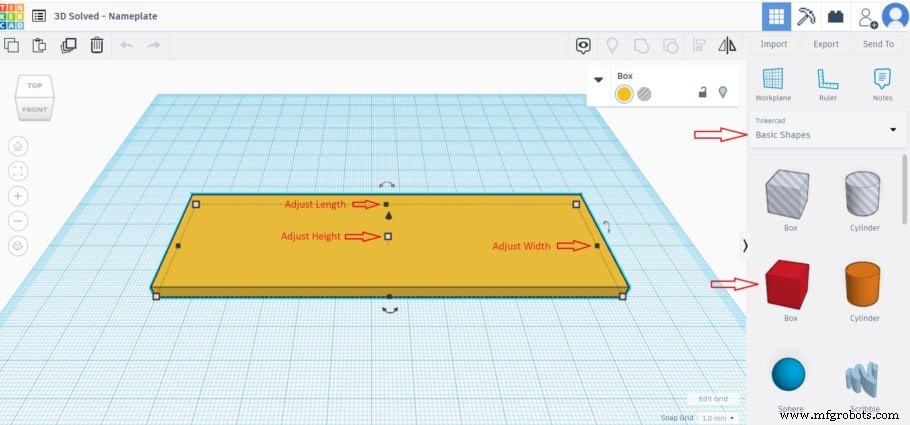
Справа в «Basic Shapes» возьмите «Box», перетащите на рабочую плоскость. Растяните в тонкий прямоугольник нужного размера. Точные размеры (в мм) задаются кликом по белым/чёрным квадратам при выборе фигуры.
- 2. Создайте и разместите текст
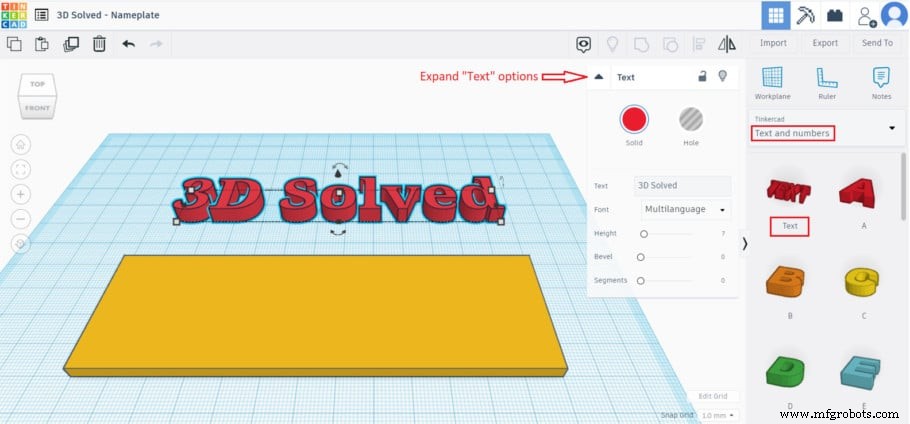
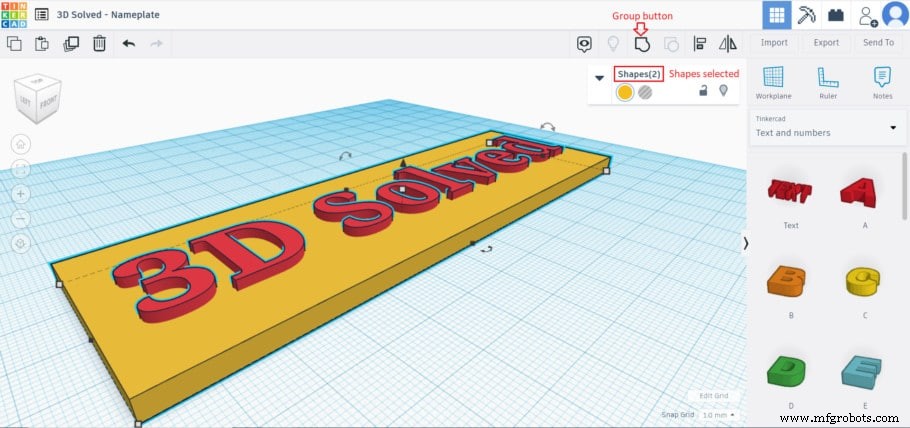
Справа «Text and Numbers» → «Text» → на рабочую плоскость. Раскройте настройки текста, впишите имя. Поднимите высоту текста чуть выше базы и опустите в базу. Нужно изменить размер — Shift+клик по квадрату текста масштабирует пропорционально. Когда нравится — Shift+клик выделите базу и текст, нажмите «Group».
- 3. Экспорт файла для 3D-печати
Дизайн готов. Сверху справа «Export» → выберите «.STL» — файл скачается, готов к слайсингу и печати.
- 4. Дополнительно: отверстия для винтов
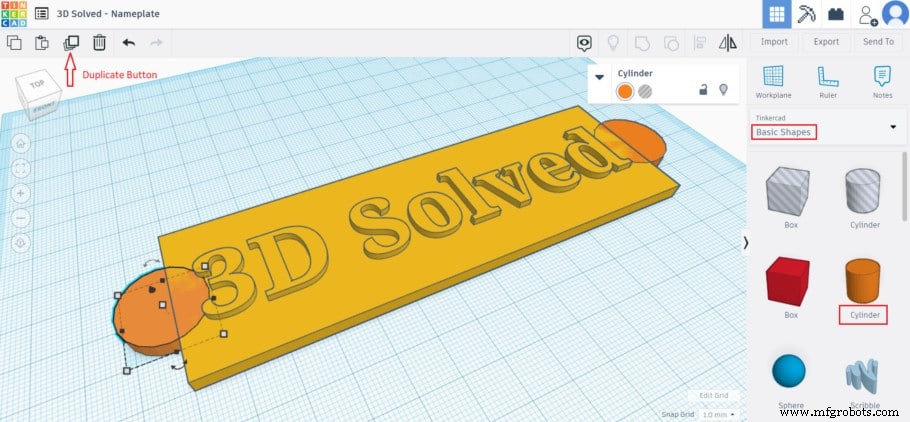
Хотите привинтить табличку? Добавьте отверстия по бокам. «Basic Shapes» → «Cylinder» → на плоскость. Высота цилиндра = высоте базы. Дублируйте цилиндр, поставьте по бокам таблички.
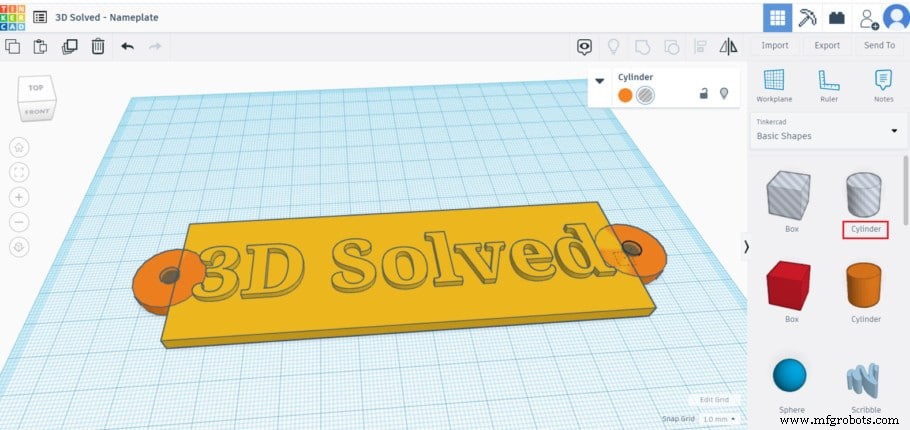
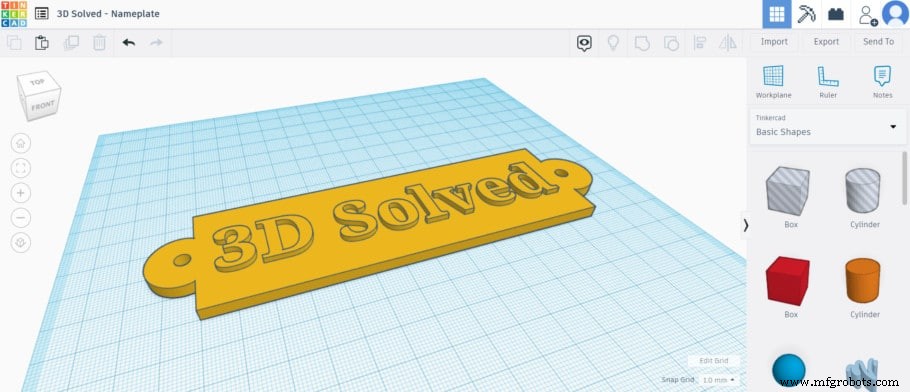
Возьмите «Hole Cylinder» (цилиндр-дырка) из «Basic Shapes», поставьте на плоскость. Shift+клик — ресайз до удобного размера для ваших винтов. Дублируйте. Перетащите Hole Cylinders в центры обычных цилиндров. Выделите всё (Shift+клик) → «Group».
Настройки слайсера для печати текста
Ориентация модели
Разместите модель так, чтобы печатать без поддержек. Обычно — тыльной стороной к столу. Если поддержки неизбежны — старайтесь держать их подальше от букв.
Высота слоя (Layer Height)
Зависит от диаметра сопла. Диапазоны — в отдельной статье. По Z-деталей нет, можно взять большую высоту слоя для экономии времени. Хорошо, чтобы высота слоя была кратна высоте модели.
Инфилл, толщина стенок, верхние слои
Буквы должны быть максимально твёрдыми, чтобы не ломались. Ставьте большую толщину стенок, идеально — кратную диаметру сопла (1,2 мм для сопла 0,4 мм). Тогда в буквах будет минимум инфилла. Верхние слои — кратные высоте слоя (1,2 мм при слое 0,3 мм). Несколько сплошных верхних слоев дадут лучший вид.
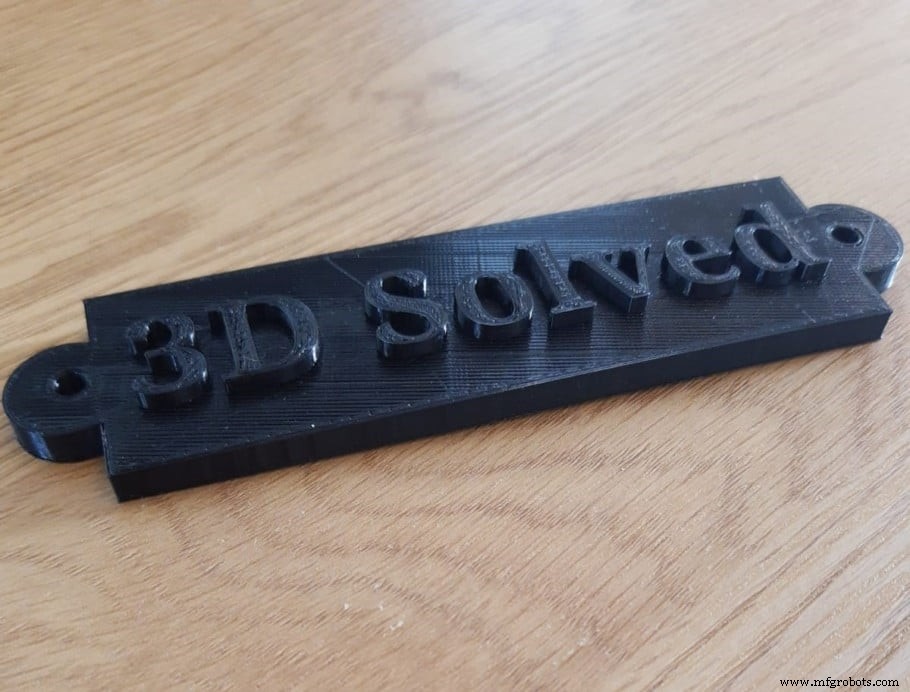
Создать табличку просто. Для ещё гладкой поверхности букв и основания — включите Ironing.
Бонус: рукописный текст в 3D-печать
Можно напечатать свой почерк — очень просто. Шаги:
- 1. Нарисуйте текст
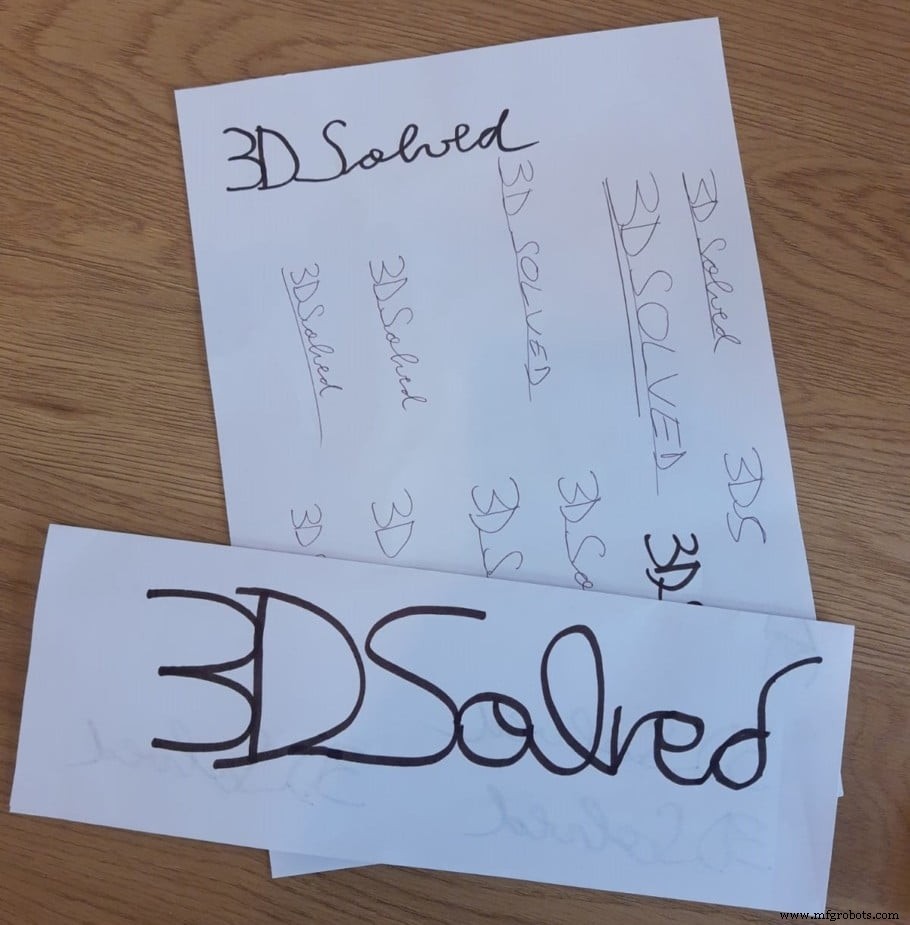
Рисуйте толстым чёрным маркером на белой бумаге — высокий контраст гарантирует чистую конвертацию в SVG.
- 2. Отсканируйте текст
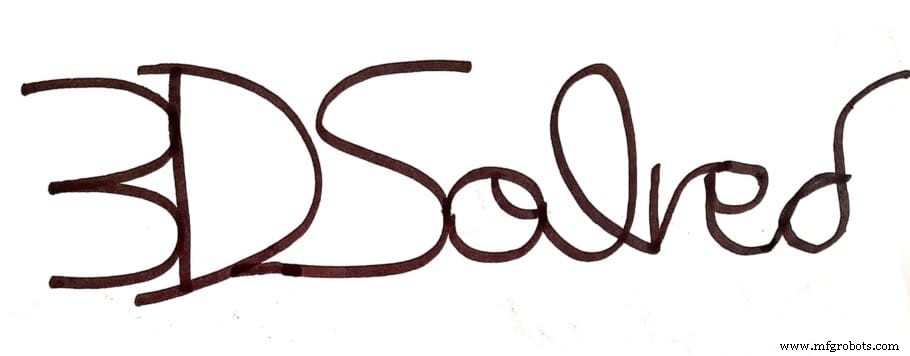
Сканер (мобильные приложения вроде CamScanner для Android/iPhone) → сохраните как PNG. Конвертируйте PNG в SVG (бесплатные онлайн-конвертеры) для импорта в Tinkercad.
- 3. Импорт в Tinkercad
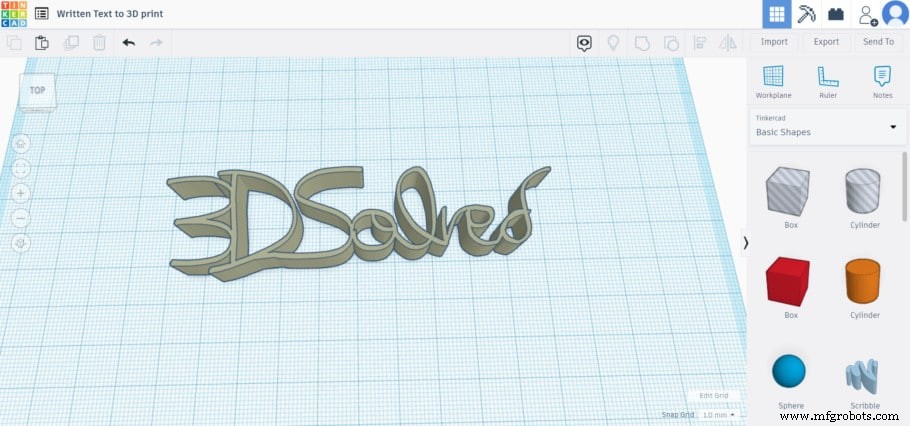
Кнопка «Import» (сверху справа) → выберите SVG → масштаб 5% (файлы крупные) → «Import». После импорта Shift+клик для ресайза.
- 4. Экспорт файла
Готово к слайсингу. «Export» → STL.
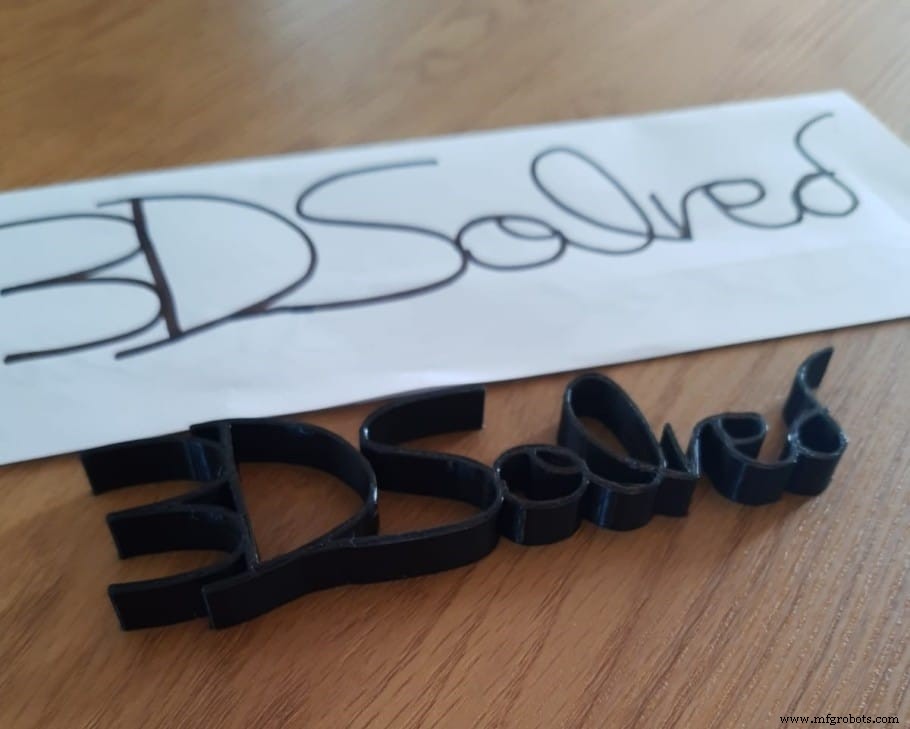
Заключение
Лёгко создавать персональные вывески. Шаги отличаются для печатного и рукописного текста, но оба — отличный стартовый проект для освоения моделинга и превращения идей в реальные объекты.
Рекомендуемые товары
Мы подготовили раздел рекомендуемых товаров, чтобы убрать догадки и сократить время на поиск принтера, филамента или апгрейдов — это сложная задача, часто вызывающая путаницу.
Мы отобрали несколько 3D-принтеров для новичков, энтузиастов и экспертов, а также протестировали и тщательно отобрали филаменты и апгрейды — что бы вы ни выбрали, это будет работать как надо.
3D печать
- UX-брендинг для стартапов: создание прочных связей с миллениалами
- Струйная печать связующего (Binder Jetting) 3D-печать: как работает, преимущества и лучшие практики
- Титановая 3D-печать: применение, преимущества и новые технологии
- Использование списков чувствительности в процессах VHDL для надежного RTL-проектирования
- Подключение GrabCAD Print к Stratasys 3D-принтеру: пошаговое руководство
- Функция print() в Python: практическое руководство с примерами
- Мастерство работы с файлами в Python: создание, чтение, запись и открытие текстовых файлов
- Быстрое создание электрощитов в E3.series: пошаговое руководство
- Быстрое создание электрических схем в E3.series: пошаговое руководство
- Полное руководство по управлению сервоприводами с Arduino