



Ускорение 3D-печати: быстрее без потери качества
3D-печать не быстрая: небольшие модели могут печататься вечность (недавно печатал 37 часов). Есть ли способы ускорить, особенно без потери качества?
В статье: настройки слайсера для значительного сокращения времени, как сохранить качество (относительно), трюки и советы.
Скорость vs Качество
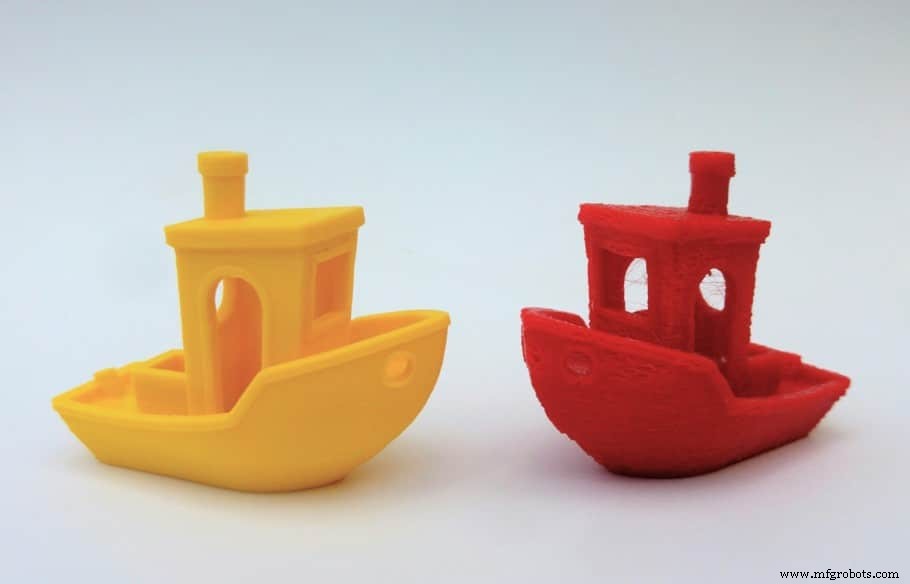
Способность принтера к скорости — ключевой фактор оценки влияния на качество.
Конструкция и материалы машины влияют на качество на высоких скоростях: быстрые движения экструдера → вибрации.
Ограничения филамента: ему нужна конкретная температура плавления, если машина слишком быстрая — flow rate ограничен неспособностью плавить так быстро.
Кроме того, при высокой скорости филамент не успевает связаться со слоями → слабая адгезия. Расширенная статья на тему.
Увеличение сопла ускоряет печать, но жертвует качеством.
Общее правило: быстрее печать — ниже качество.
Настройки слайсера, влияющие на время печати
Слайсер — софт, превращающий STL в G-код. Почти все позволяют управлять инфиллом, периметрами, шириной/высотой слоя, скоростью — всё влияет на время.
Лучшие способы сократить время с минимальной потерей качества:
Число оболочек (Wall Line Count / Number of Shells)
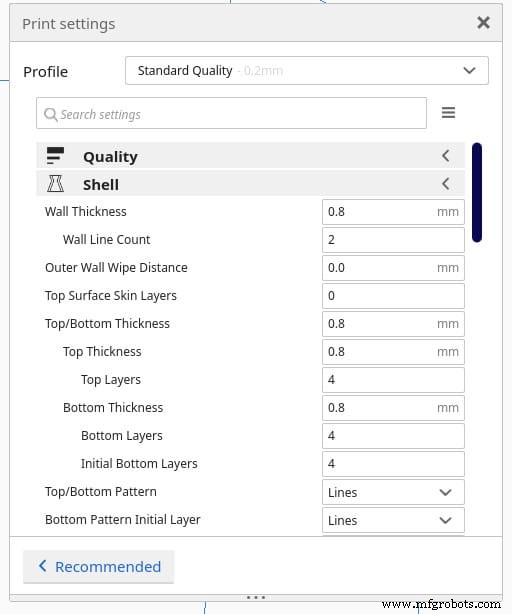
Оболочка (периметр) — внешняя обшивка печати: стены + верх/низ.
Настройка толщины стенки автоматически задаёт число периметров. Толщина 1,2 мм = 3 периметра (Wall Line Count в Cura), так как периметр = 0,4 мм (стандартное сопло).
Меньше периметров = короче путь печати, меньше материал = быстрее.
Кратко: уменьшение числа периметров/оболочек ускоряет печать.
Плотность инфилла (Infill Density)
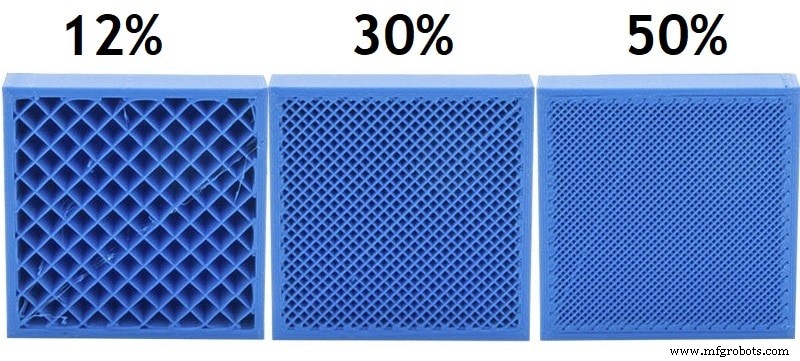
Инфилл — внутренний объём модели. Плотность — сколько материала внутри: 0% (пусто) до 100% (сплошное).
Плотнее = больше материала = дольше печать.
Для скорости — снижайте плотность инфилла, но помните: это бьёт по прочности.
Кратко: снижение инфилла до ~10% сэкономит от минут до пары часов на печати.
Градиентный инфилл (Gradual Infill Steps)
Способ не снижать инфилл везде, а смягчить потерю прочности.
Градиентный инфилл создаёт градиент плотности по всей модели: низкий процент внизу, постепенно растущий к верху.
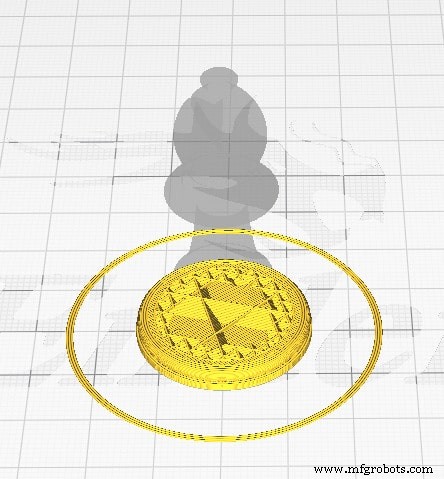
Две настройки: Gradual Infill Steps (сколько раз инфилл уменьшается вдвое) и Height (высота, где начинается снижение).
Экономия времени зависит от модели — включите, подкрутите параметры, сравните оценочное время со стандартным инфиллом.
Узор инфилла (Infill Pattern)
Форма инфилла тоже влияет на время. Много паттернов в слайсере (зависят от софта), каждый даёт разные свойства (в основном прочность).
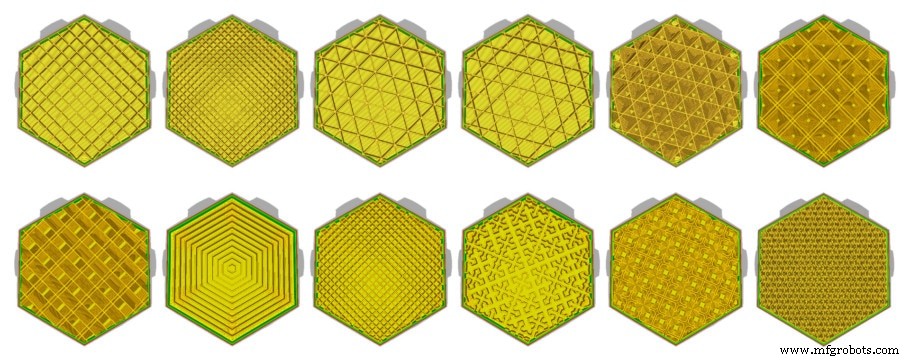
Обычно «Lines» (линии) — самый быстрый, следом «zig-zag» — из-за простоты. Но зависит от формы модели и других факторов.
Лучше выбрать паттерн, идеальный для конкретной модели (может сделать её намного прочнее), но можно протестировать разные — какой даст меньше времени.
Скорость печати и скорость перемещения (Print Speed & Travel Speed)
Print Speed — скорость сопла при экструзии. Экстремально высоко → рингинг, недоэкструзия. Ставьте базовую, плавно повышайте до дефектов.
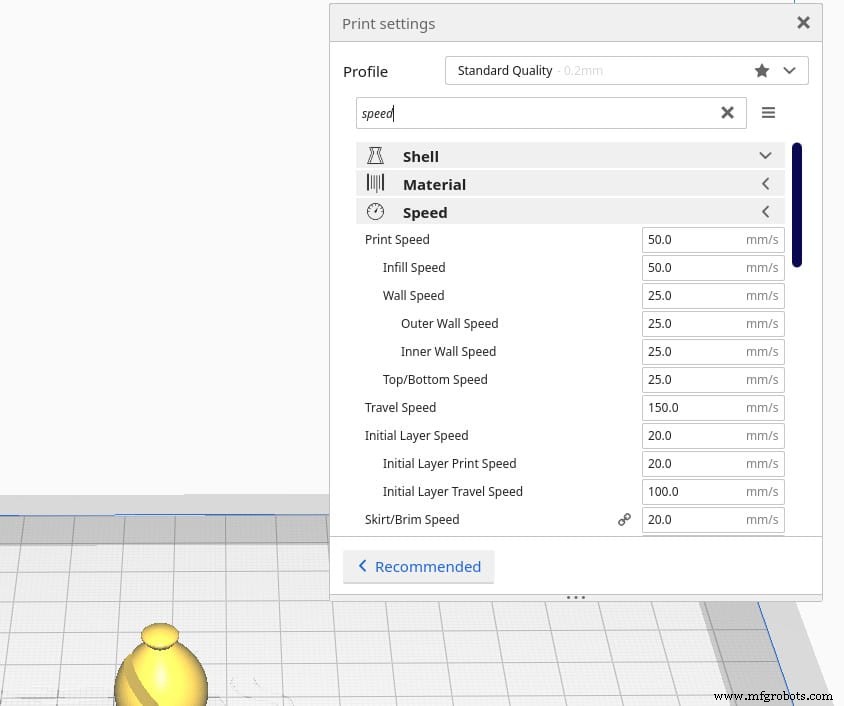
Travel Speed — скорость головы без экструзии. Слишком высоко → вибрации, риск столкновения сопла с печатью.
Настройки скорости позволяют управлять скоростью каждой части отдельно (инфилл, стены, верх, низ).
Инфилл можно разгонять драматически без потери качества. Стены — больше тестов, но большинство принтеров тянут до 60 мм/с без потерь (некоторые до 200 мм/с).
Ускорение и Рyvок (Acceleration & Jerk)
Acceleration и Jerk — значения в прошивке, не в G-коде, детально определяют выполнение движений.
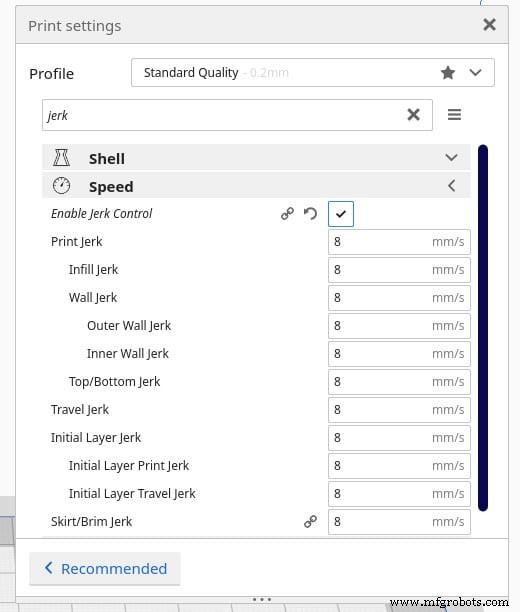
Jerk — максимальное мгновенное изменение скорости головы из покоя: выше настройка — быстрее разгон из покоя, ниже — медленнее. Работает в обе стороны: и разгон, и торможение до 0. Высокий jerk = меньше время на разгон/торможение = меньше время печати (но вибрации от резких смен скорости).
Acceleration — как быстро голова разгоняется до макс. скорости: выше — быстрее к макс., ниже — медленнее. Повышение ускорения сокращает время, если голова имеет достаточно дистанции для разгона.
Калькулятор: вводите ускорение, длину оси, желаемую макс. скорость — увидите время разгона.
Настройки поддержек (Support settings)
Поддержки — общее в 3D-печати: каждый слой нужен подложка. Иногда экструзия нужна там, где ничего нет снизу — тут поддержки.
Печать поддержок — очень долго. Для скорости — минимизируйте объём поддерживающего материала.
Можно: снизить температуру экструзии, улучшить обдув слоёв, снизить flow rate и скорость печати. Но лучше всего: изменить ориентацию модели чтобы уменьшить нужды в поддержках, и повысить угол включения поддержок (в Cura дефолт 45°).
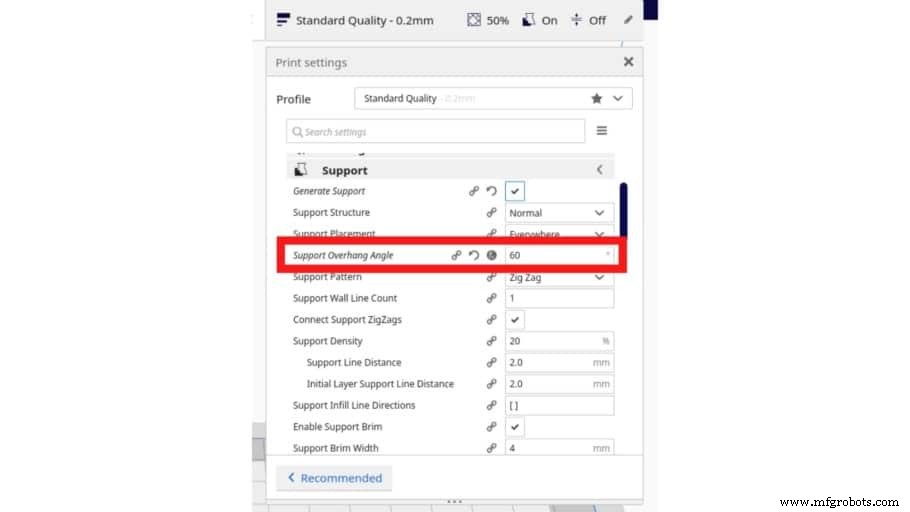
Чтобы найти макс. угол, который ваш принтер печатает без поддержок — напечатайте тест оверхангов/мостов и найдите точку отказа. Если принтер тянет 60° а падает на 65° — включайте поддержку от 65°.
Ещё способ ускорить и сэкономить материал — снизить плотность инфилла поддержок.
Подробнее о поддержках и их оптимизации — отдельная статья.
Высота слоя (Layer Height)
Расстояние между соплом и предыдущим слоем. Связана с разрешением: ниже слой = выше детализация, выше слой = ниже детализация.
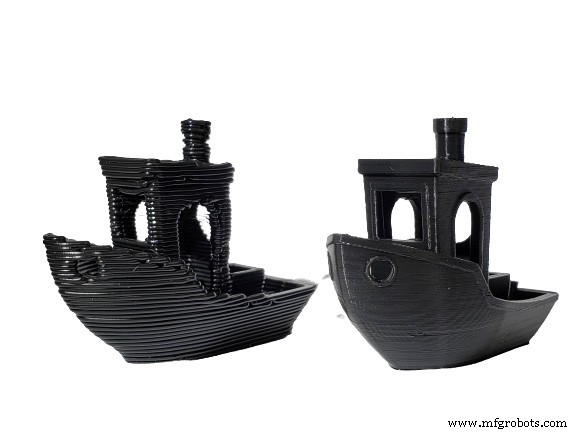
По скорости: толще слои = меньше слоёв на ту же высоту = быстрее.
Но: выше слой = ниже разрешение, и может бить по прочности — меньше площадь контакта между слоями.
Золотая середина по качеству/скорости/прочности — 0,2 мм.
Ширина линии (Line Width / Extrusion Width)
Ширина печатаемой линии. Обычно = диаметру сопла, но можно менять.
При большей ширине экструзии давление в сопле растёт, выдавливая материал в стороны — больше материала за раз = быстрее.
Не ждите, что 200% ширины даст то же качество (хотя на этом этапе очень похоже). Обычно: чуть меньше ширина = чуть лучше качество за счёт скорости, сильно больше = хуже качество, выше скорость.
Совет: Вазовый режим (Spiralize Outer Contour в Cura) даёт слабые печати на стандартном 0,4 мм сопле, но ширина 200% печатает вазу со стенкой в 2 раза толще — намного прочнее, без потери времени.
Настройки адгезии стола (Не используйте Brim или Raft)
Skirt, brim, raft — для адгезии (в основном brim и raft). Skirt — линия вокруг модели без контакта, для прайминга экструдера.
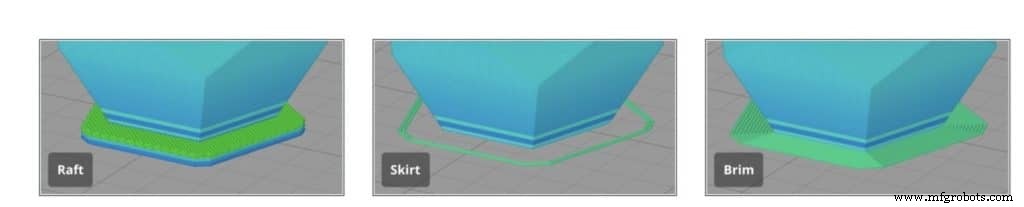
Brim — слой вокруг модели, контактирующий с краями. Помогает адгезии и против усадки.
Raft — подложка под модель. Гарантирует хороший первый слой и неподвижность.
Raft добавляет много времени и материала. Настоятельно советую: Skirt или ничего, принтер обычно сам праймит экструдер линией у краю стола.
Если адгезия проблема — используйте brim и поднимите температуру стола чуть выше Tg филамента.
Адаптивные слои (Adaptive Layers)
Adaptive Layers сильно экономит время без большой потери качества/разрешения: переменная высота слоя — принтер меняет высоту в зависимости от геометрии модели.
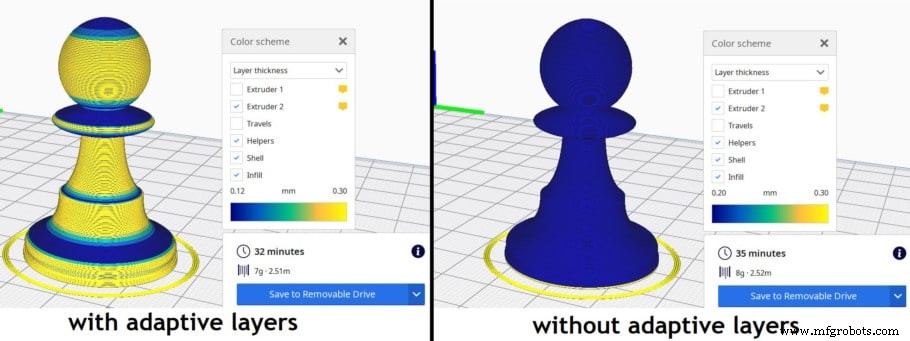
В Cura: автоматически снижает высоту на кривых участках, на прямых/простых — толще слои.
Зависит от модели: экономия от почти нуля до 15–20%.
Другие методы ускорения печати
Помимо слайсера — другие способы ускорить выход печатей.
Большее сопло (снижает качество)
Большее сопло = шире периметры = меньше их нужно.
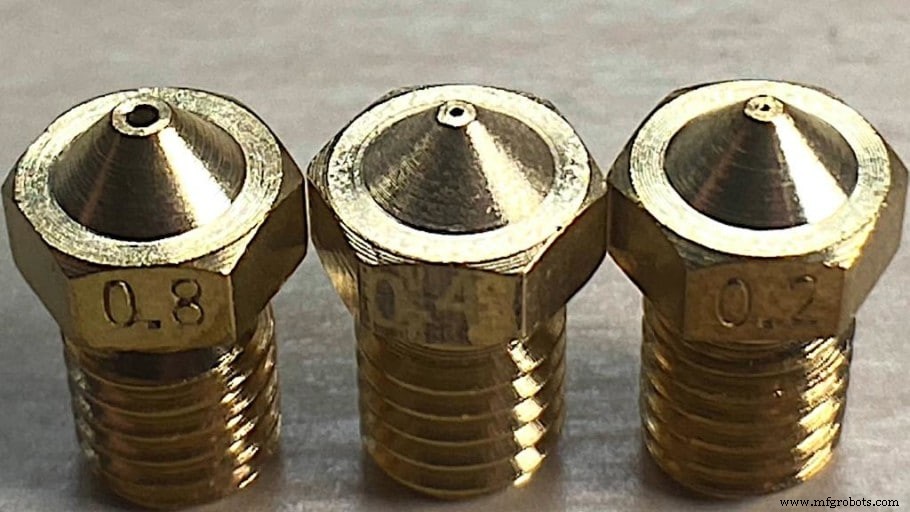
Тоже позволяет увеличить высоту слоя (как обсуждали, прямой эффект на скорость), но явно снижает качество.
Бонус: шире линия = больше площадь контакта = прочнее печати. Чем шире сопло, тем шире линия, тем больше площадь контакта = сильнее печати.
Печать большими партиями
Если нужно несколько деталей — печатайте партиями.
Экономит: разогрев/остывание принтера, выравнивание стола (авто-выравнивание тоже тратит время).
Минус: одна ошибка (отвал от стола) = вся партия пропала, всё с начала.
Заключение и пример настроек
3D-печать не быстрый процесс. Даже маленькая модель — часы.
Следуя гайду — значительно ускорите печать без экстремальной потери качества.
Пример настроек для ускорения на бюджетных принтерах вроде Ender 3:
- Layer height: 0,28 мм
- Wall Line Count: 2
- Infill: 5–10%
- Adaptive Layers: Enabled
- Speed: 60 мм/с
- Initial Layer Speed: 20 мм/с
- Initial Layer Height: 0,2 мм
- Bed adhesion: Skirt
- Line Width: 200%
- Initial Fan speed: 0%
- Fan speed (после первых слоёв): 100%
- Support Overhang Angle: 60° (поддержки отключить, если можно)
- Jerk: макс. 20 мм/с
- Acceleration: 400 мм/с²
3D печать
- Как скорость 3D-печати управляет временем сборки и производительностью
- Топологическая оптимизация + 3D-печать: революция в дизайне и производстве
- Революция в пищевой промышленности: как 3D-печать движет инновации и эффективность
- Получение текущей даты и времени в Python: практическое руководство
- Оптимизация производственных систем для повышения эффективности и сокращения затрат
- Рабочее время с ключом: определение, важность и измерение
- Простой оборудования и персонала: что это такое, как измерить и как снизить
- Ускорение разработки продукта: Более быстрая итерация и прототипирование с 3D-печатью
- Баланс скорости и качества 3D-печати: оптимальные настройки
- Как SDK ускоряют инновации в аддитивном производстве