



Как исправить пропуск слоёв (Layer Skipping) на 3D-принтере: Полное руководство
Введение
Независимо от бренда принтера, все пользователи 3D-принтеров рано или поздно сталкиваются с проблемой пропуска слоёв. Статья анализирует причины и решения для каждого случая.
Как исправить пропуск слоёв? Обычно это механическая проблема, решаемая и предотвращаемая простыми настройками и хорошим обслуживанием.
Как понять, что принтер пропускает слои?
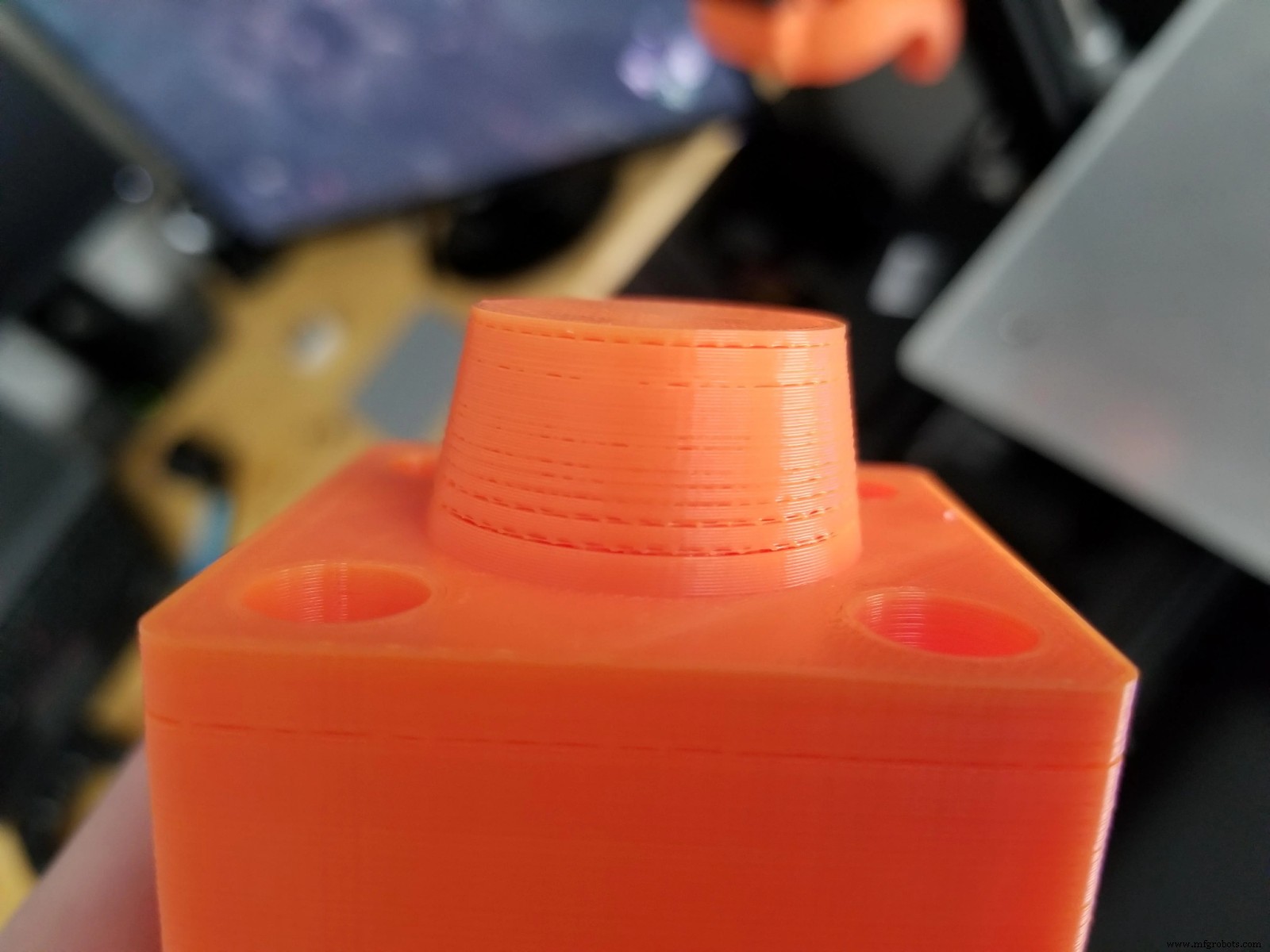
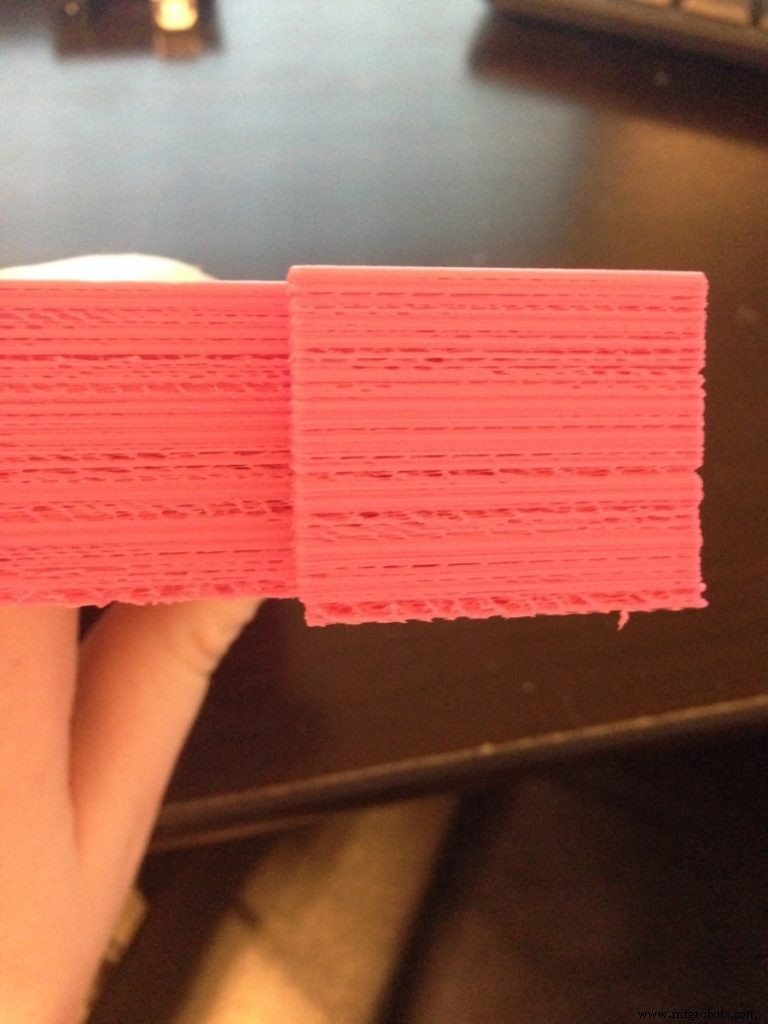
При проблеме пропуска слоёв видны слои с нехваткой материала или неравномерным/скудным потоком — на фото ниже. Детали выглядят плохо и хрупко.
Причины и способы решения
Факторов много. Обычно пропуск слоёв — механическая проблема. Решения от общих к более специфическим.
Начинайте с механического обслуживания
Важно уметь проводить механическое ТО, чтобы предотвратить будущие проблемы и продлить жизнь деталей. Как и любая машина: детали изнашиваются, винты ослабевают, смазка высыхает.
Проведите ТО простыми шагами:
Затяните все гайки и винты
Вибрации от постоянных движений ослабевают винты и гайки. Если винты принтера не затянуты — мелкие несоосности осей и ремней.
Как сделать
Нужны шестигранники и головки/ключи под гайки.
Просто проверьте и затяните все винты подходящим шестигранником. Если винт проходной, а гайка сзади — держите гайку головкой/ключом, чтобы она не крутилась ложно при затяжке винта.
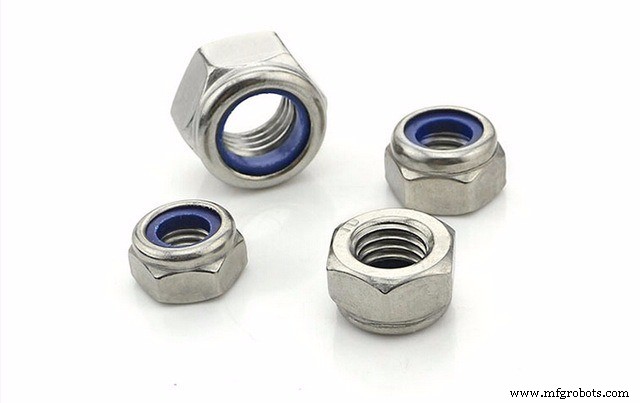
Иногда целесообразно заменить обычные гайки на самофиксирующиеся (nyloc). Внутренний материал работает как тормоз — не ослабевают от вибраций.
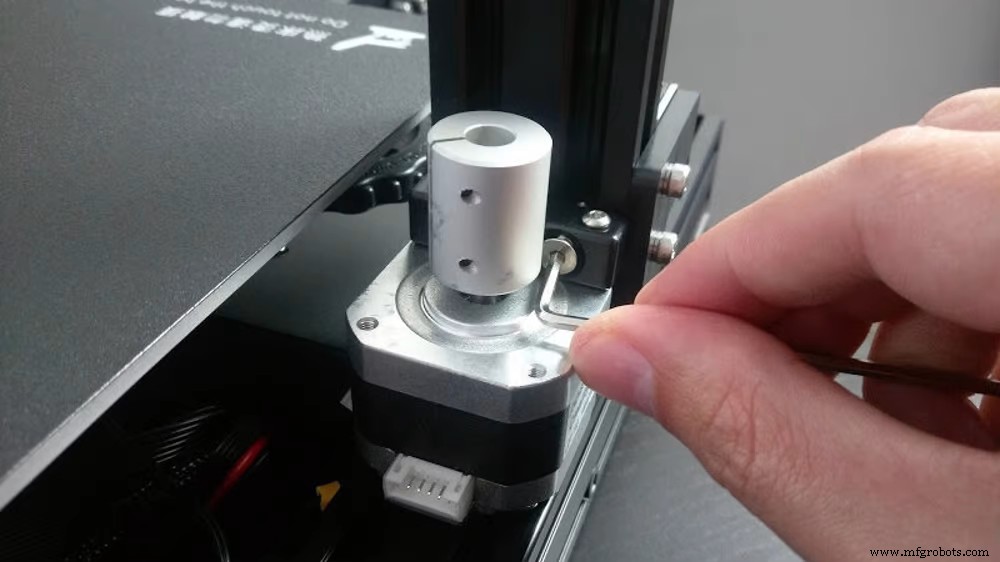
Важно правильно натянуть ремень каретки. Обычно есть ручная система натяжения. Расслабьте винты, ослабьте натяжение. Рукой держите конец ремня, натяните до хорошего напряжения и снова затяните винты.
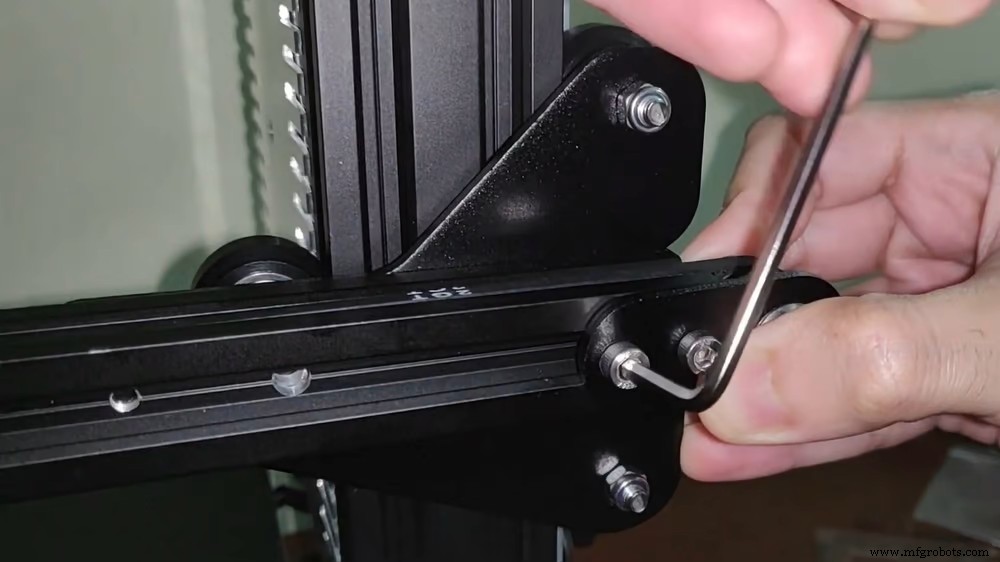
Для Ender и похожих принтеров — важно затянуть эксцентриковые гайки подшипников ключом, как на фото.
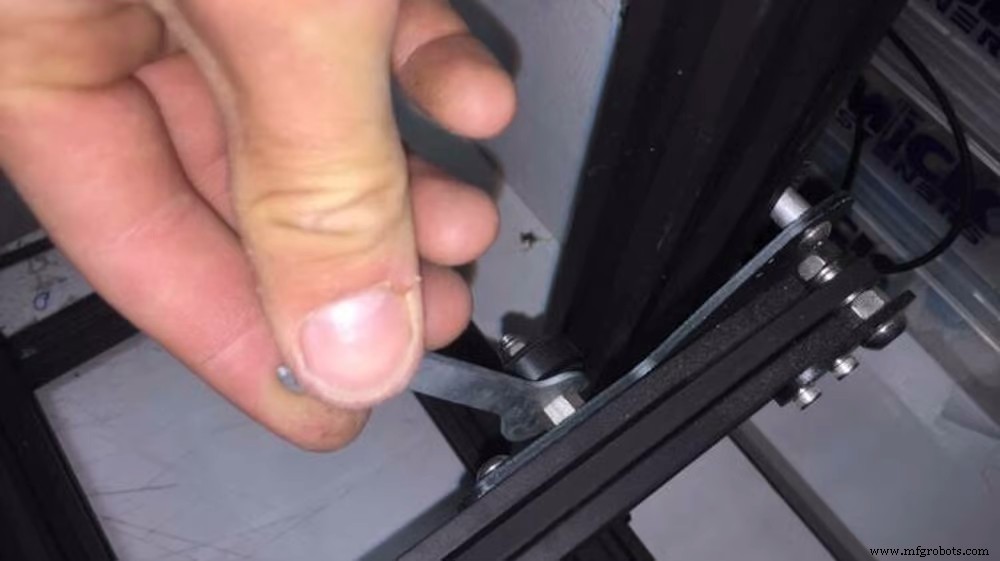
Проверьте, не сдвинуты ли стержни и опоры
Как проверить
В некоторых принтерах движение по Z делается двумя моторами одновременно с трапецеидальными винтами. Важно, чтобы оба конца были на одной высоте. Измерьте линейкой каждый конец и подтяните до равенства высот.
На принтерах вроде Ender такая несоосность маловероятна — конструкция концов каретки образует квадрат.
Убедитесь, что сопло не забито (даёт низкий поток экструзии)
При частично забитом сопле поток экструзии неравномерен → нехватка материала в слое. Причины:
- Частицы, попавшие в сопло из-за инородных тел в филаменте;
- Забивание из-за неправильной настройки ретракции;
- Остатки от менее распространённых материалов (углеродное волокно, дерево-полимер), которые новый филамент не вымывает полностью;
- Огарки сгоревшего филамента.
Всё это оседает на стенках сопла, сужая просвет — недолив (under-extrusion).
Качественный филамент предотвращает инородные включения и забивание. Плохой филамент имеет нестабильный диаметр: больше стандарта — забивание, меньше — плохой поток.
Как чистить сопло
Самый популярный метод. Нужен игла диаметра сопла (комплект обычно входит с принтером).
- Разогрейте хотенд до рабочей температуры филамента. Для PLA — 210–230 °C.
- Пронесите иглу внозь и наружу через сопло.
- Достаньте иглу и вручную продвиньте филамент.
Если не помогло — метод «Atomic Method» или «Cold Pull»:
- Разогрейте хотенд до рабочей температуры материала, снимите используемый филамент.
- Загрузите PLA, дайте немного экструдироваться.
- Остывайте хотенд до ~90 °C.
- Резко выдерните филамент.
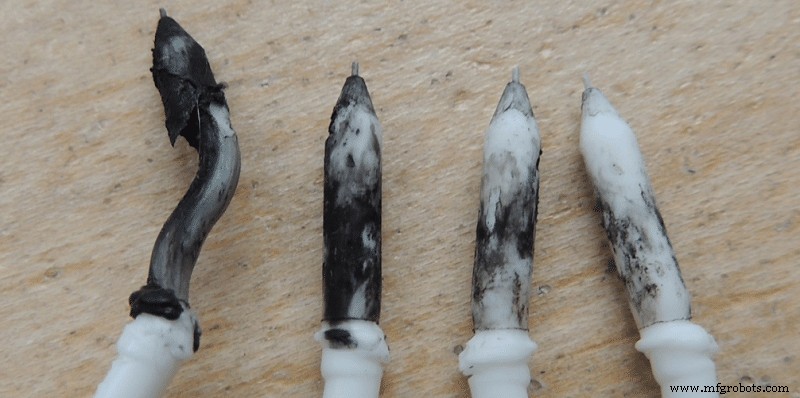
При извлечении видно грязь на кончике. Повторяйте до чистого кончика. На фото — как вытягиваемая грязь уменьшается при повторениях.
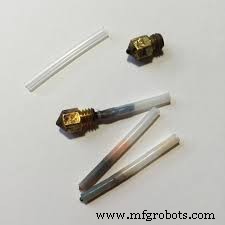
Важно проверить состояние PTFE-трубки внутри хотенда. Она сгорает/изнашивается со временем, тоже вызывает забивание — просто замените на новую, убедитесь, что она хорошо вставлена в сопло.
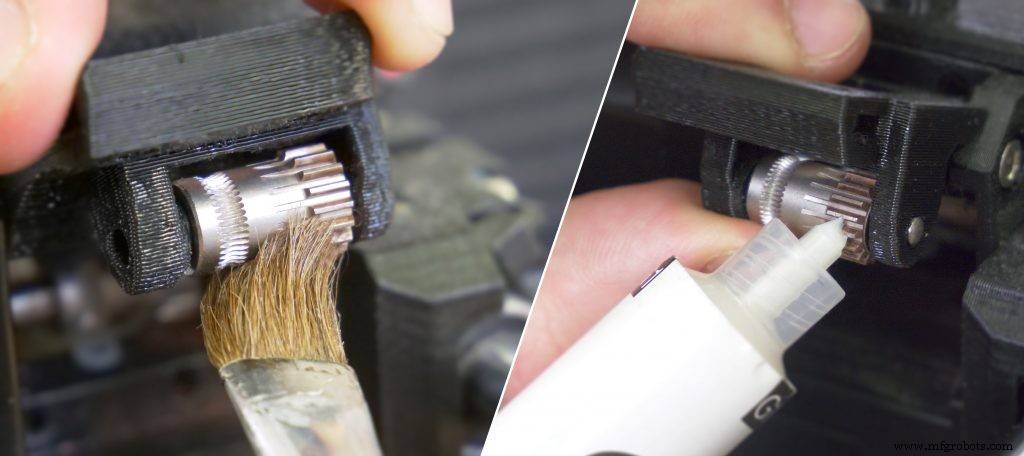
Проверьте зубчатое колесо экструдера на наличие пыли от износа филамента. Если есть — сметёте щёткой.
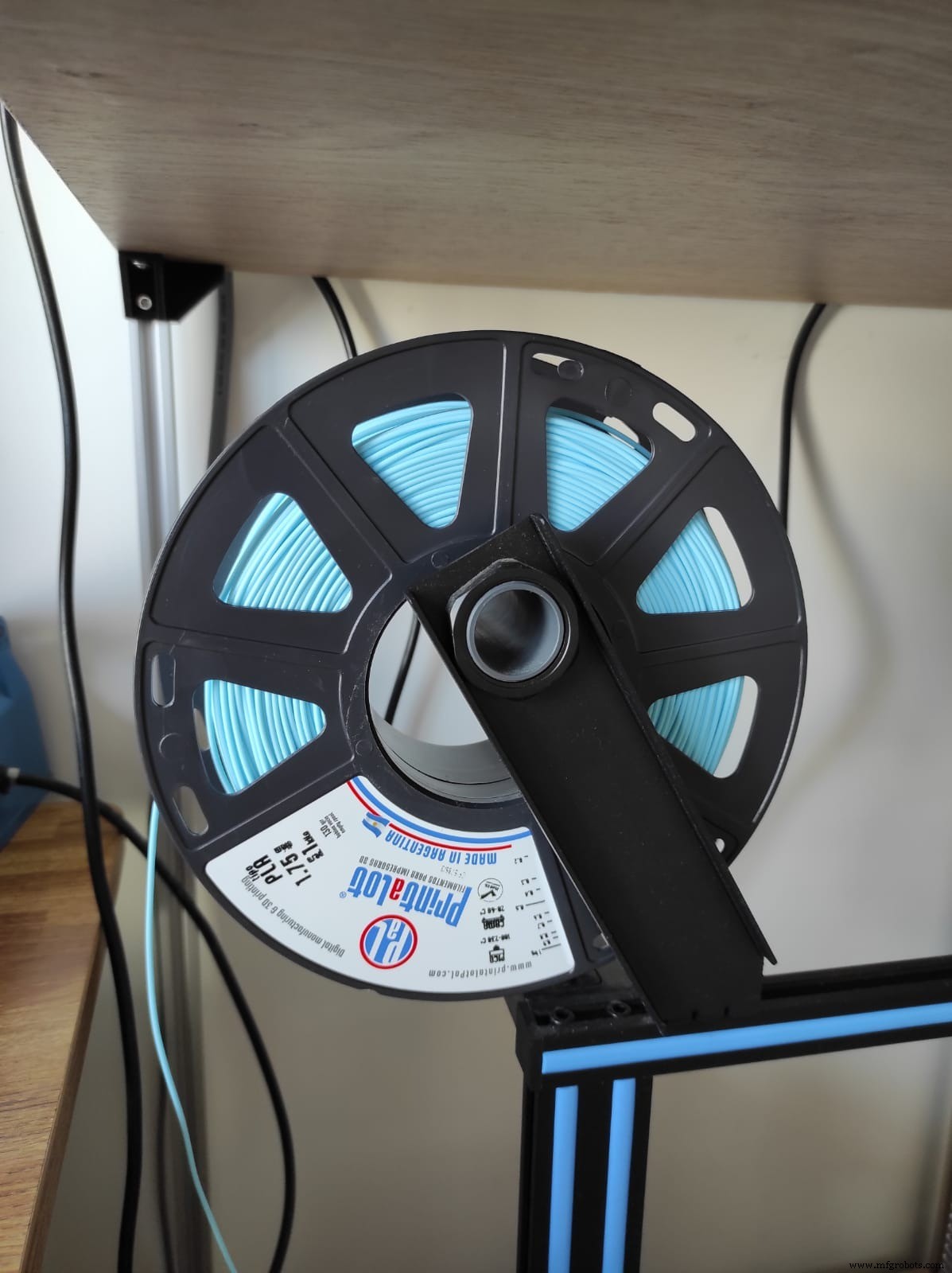
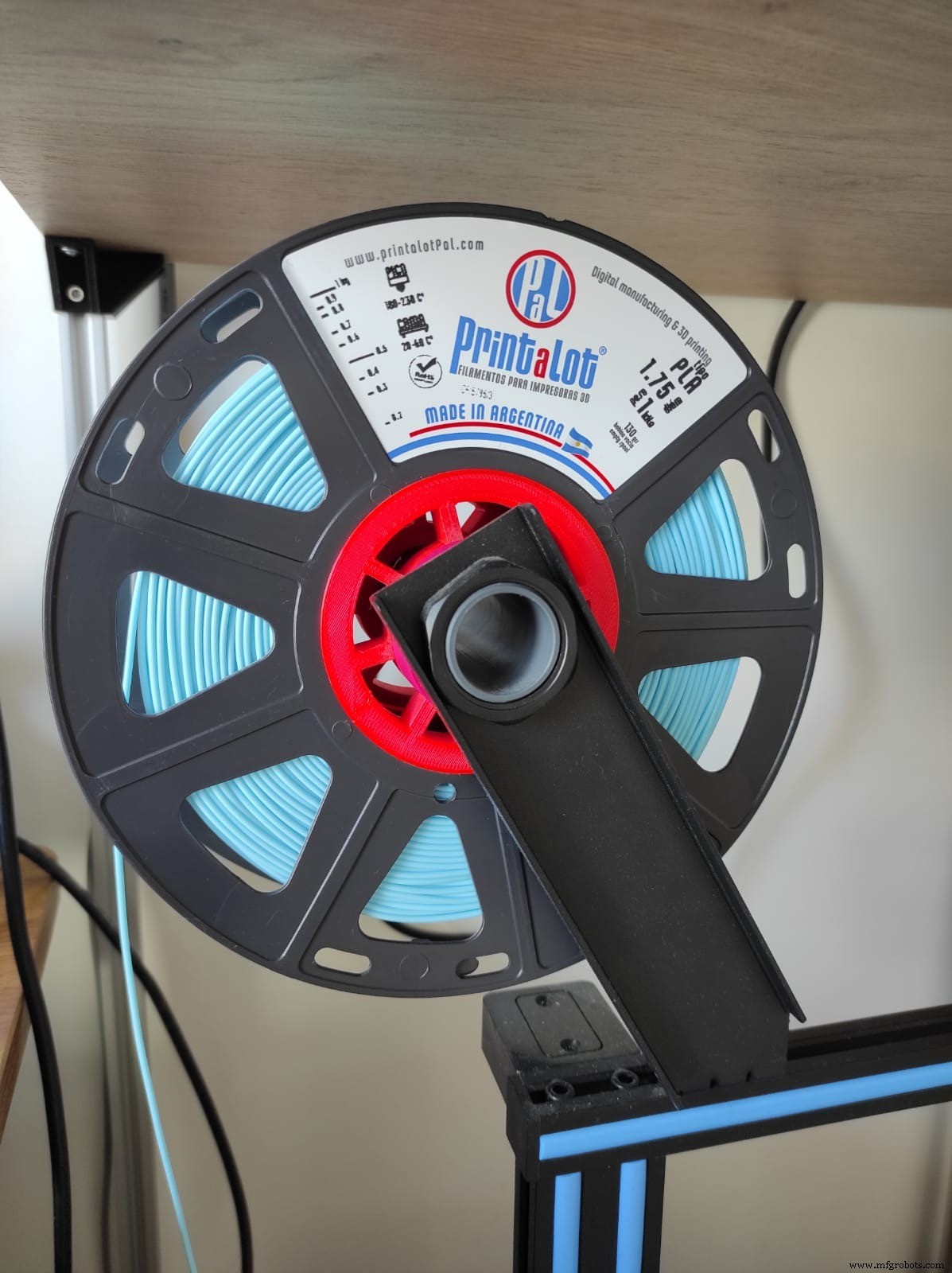
Важный фактор — как вращается катушка филамента. Форма катушки зависит от производителя, иногда центральное отверстие намного шире держателя на принтере. При печати экструдер тянет филамент, может вызвать неправильную подачу в хотенд. Для центрирования катушки напечатайте адаптер:
Видео с демонстрацией процедур выше:
Смажьте все детали по необходимости
Как сделать
Если принтер использует гладкие стержни и линейные подшипники — важно правильно смазать стержни, сначала сбросив старую смазку изопропиловым спиртом. Не используйте WD-40 как смазку: быстро высыхает, сильно повышает трение, убивает подшипники. Подходят тефлоновые (PTFE) смазки. Также смажьте подшипники и трапецеидальные винты Z.
Уровень стола (Bed Leveling)
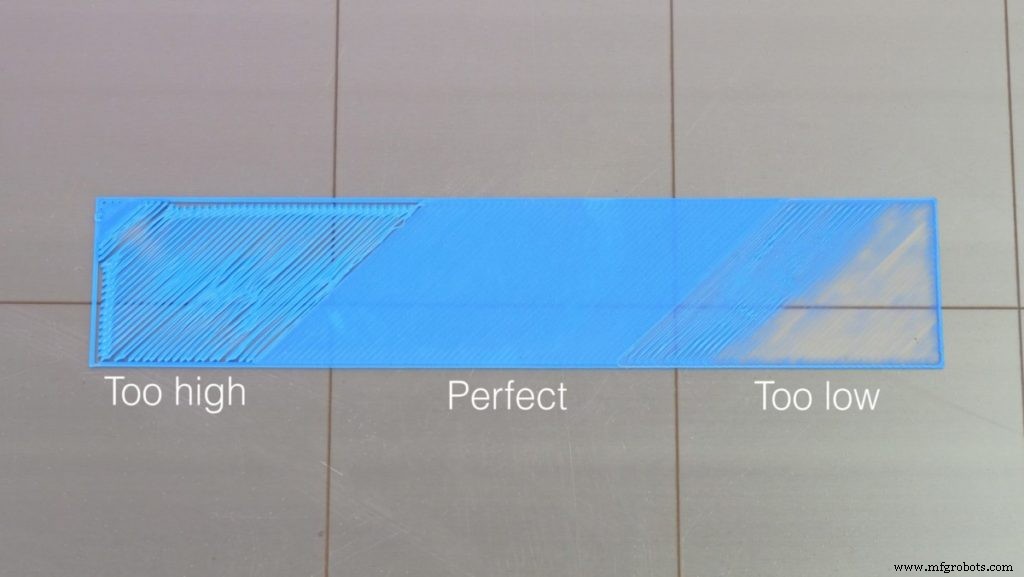
Хорошая калибровка стола — основа правильного старта печати. Ручная — затяжкой пружинных винтов по краям стола, автоматическая — датчики. Датчики корректируют мелкие неровности, неисправимые вручную, особенно на больших столах (>250×250 мм) или с заводскими дефектами.
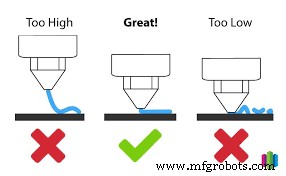
Как сделать (ручной метод)
- Все оси в домашнюю позицию (home)
- Отключите моторы для ручного движения X и Y
- Головку в угол, лист бумаги между соплом и столом
- Крутите винт угла, затягивая/ослабляя, одновременно двигайте бумагу — ловите лёгкое трение
- Повторите во всех углах
- Проверьте в разных точках стола — должен быть везде одинаковый зазор
Для верификации — быстрая печать теста с кругами/квадратами в разных точках стола, например: Ender 3 Level Test на Thingiverse.
Подробнее про калибровку бумагой и шейбами специальной толщины — в нашей статье.
Настройки слайсера
Слайсер режет 3D-модель на слои по заданным параметрам, создаёт G-код с командами движений осей, температур, скоростей.
Некоторые настройки могут исправить пропуск слоёв.
Настройка Flow Rate (расхода)
Так как филаменты различаются по диаметру и материалу, нужно корректировать flow. По умолчанию в слайсерах 100%, но реально flow rate обычно 90–110%.
Как настроить
Калибровка требует линейку/штангенциркуль и маркер.
- Разогрейте хотенд до рабочей температуры
- Линейкой отмерьте 110 мм на филаменте от входа в головку, отметьте маркером
- С дисплея экструдируйте по 100 мм суммарно
- Снова измерьте линейкой расстояние от входа в головку до отметки. Если мера:
- a) 10 мм — flow откалиброван идеально!
- b) < 10 мм — flow выше нормы (over-extrusion)
- c) > 10 мм — flow ниже нормы (under-extrusion)
Если мера не 10 мм, корректируйте простой формулой. Нужно знать steps/mm экструдер-мотора (обычно в меню: Control → Motion → Extruder).
New flow [%] = (Steps [steps/mm] × 100 mm) / (110 mm – измерение)
Это новое значение ставьте в слайсере.
Другой способ — напечатать тест и измерить углы штангенциркулем, как в гайде: The Best Flowrate Calibration Method! by petrzmax — Thingiverse.
Настройка разрешения (толщины линии / Layer Height)
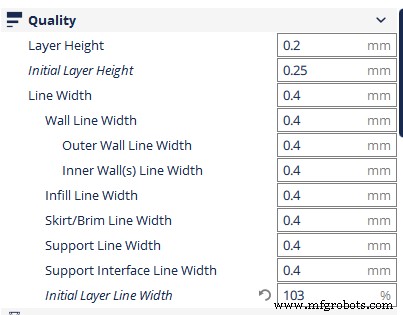
Макс. высота слоя ограничена диаметром сопла. Правило: не более 80% от диаметра сопла. Для сопла 0,4 мм макс. высота — 0,32 мм. Обеспечивает хорошее сцепление слоёв без зазоров.
У некоторых принтеров есть «magic numbers» — высоты слоёв, на которых конкретный принтер работает лучше. На самом деле не магия, а определяется шагом трапецеидальных винтов Z.
Для Ender рекомендуемый шаг между слоями — 0,04 мм. Примеры: 0,08; 0,12; 0,16; 0,20; 0,24; 0,28 мм.
Как сделать
Настройте параметр «Layer height».
Другие, менее частые причины
Искривлённый стол (Warped Bed)
Среди пользователей Ender были случаи искривлённых столов. Как бы ни калибровали вручную — всегда находятся участки, где филамент не приклеивается.
Как исправить
В таких случаях лучше установить датчик автокалибровки (BLTouch и аналоги) и задать точки калибровки в прошивке.
Пошаговое видео как сделать эту настройку.
Филамент сдирается/грызётся зубьями экструдера
Когда сопло забито, материал не течёт. Зубчатое колесо теряет сцепление. Если материал не проходит — зубья едят филамент, он теряет захват.
В других случаях давление шестерёнок на филамент слишком сильно — деформирует его.
Как исправить
Первый случай — чистка сопла как описано выше.
Второй — достаточно ослабить натяжение шестерёнок (обычно винт и пружина). Давление должно быть достаточно для подачи филамента без деформации. Простая проверка: экструдируйте материал и вручную вытяните филамент. Если зубчатое колесо прыгает — нужно чуть подтянуть.
3D печать
- Пошаговое руководство по замене сопел на вашем 3D-принтере Stratasys
- Пошаговое подключение Ender 3 к WiFi для беспроводной печати
- Исправление проблем с выравниванием стола Ender 3: пошаговое руководство
- Сколько длится 1 кг филамента для 3D-принтера? Практическое руководство
- Устранение текучего сопла 3D-принтера: пошаговое руководство
- Решение проблем двухэкструдерной печати: перекрытие инфилла и устранение утечек
- Предотвращение кёрлинга углов: простые решения переэкструзии в 3D-печати
- Исправление 3D-принтера, который не подает филамент: пошаговое руководство
- Ремонт шагового двигателя 3D-принтера: пошаговое руководство
- Предотвращение и устранение прилипания филамента к соплу: практическое руководство