



Настройка стола Ender 3: пошаговое руководство для идеальных печатей
Если у вас возникают трудности с выравниванием стола Ender 3 (Pro или V2), или вы только начинаете знакомство с 3D-печатью и не можете добиться правильного выравнивания — филамент не прилипает — то это руководство именно для вас.
В статье мы разберём: как устранить проблемы, мешающие корректному выравниванию (прогиб оси X, люфт стола и др.), сам процесс выравнивания, работу с деформированным столом (частая проблема Ender 3) и рекомендации, упрощающие всю процедуру.
Что означает выравнивание стола 3D-принтера?
Выравнивание стола — это установка одинакового зазора между соплом и поверхностью стола во всех точках печатаемой области, чтобы первый слой наносился равномерно, не слишком близко и не слишком далеко от стола.
Многие новички ошибочно думают, что нужно выровнять сам стол уровнем, но это не даёт результата: важна именно относительная позиция сопла и стола.
Устранение проблем, из-за которых стол не держит выравнивание
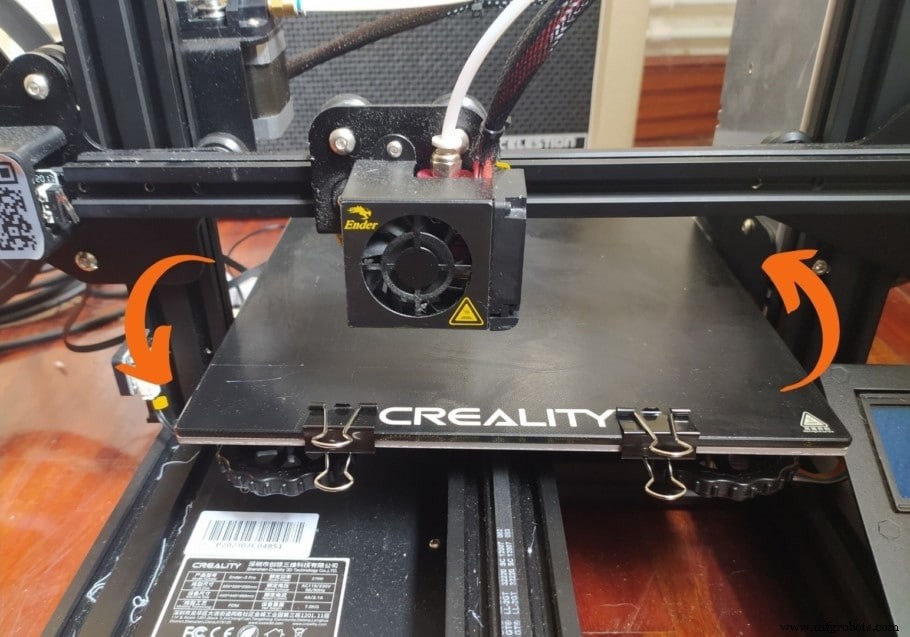
При первой сборке моего Ender 3 Pro я недостаточно точно выровнял оси, особенно ось Z, что вызывало периодический прогиб оси X — стол то уходил вниз, то нет, и выравнивание сбивалось.
Существует ряд других неисправностей: люфт стола, разная высота по углам, вращение регулировочных винтов на месте. Подробное руководство по их устранению читайте здесь: Как исправить проблемы с выравниванием стола Ender 3.
Пошаговое выравнивание стола Ender 3
Для новичка это самый сложный этап, но с опытом он занимает пару минут — при условии отсутствия механических проблем.
Важно: Стол нужно нагреть перед выравниванием, так как при нагреве он расширяется. Если выровнять холодный стол, при старте печати он поднимется ближе к соплу и зазор изменится. Всегда прогревайте стол до рабочей температуры материала (60 °C для PLA, 110 °C для ABS и т.д.) и перевыравнивайте при смене температуры.
Шаги выравнивания:
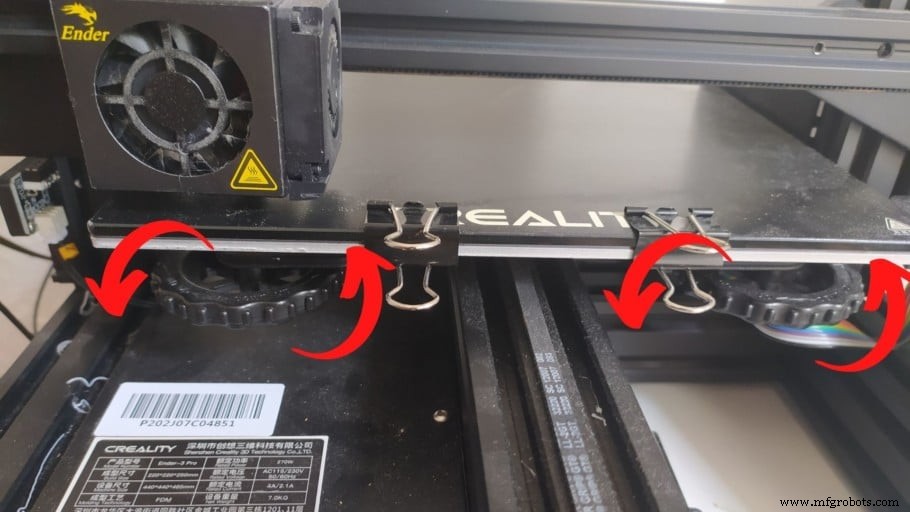
- Поверните все регулировочные колёсика против часовой стрелки до упора — стол опустится максимально низко.
- Нажмите на кнопку у дисплея, зайдите в «Prepare» → «Preheat PLA» → «Preheat PLA». Принтер нагреет стол и сопло под PLA.
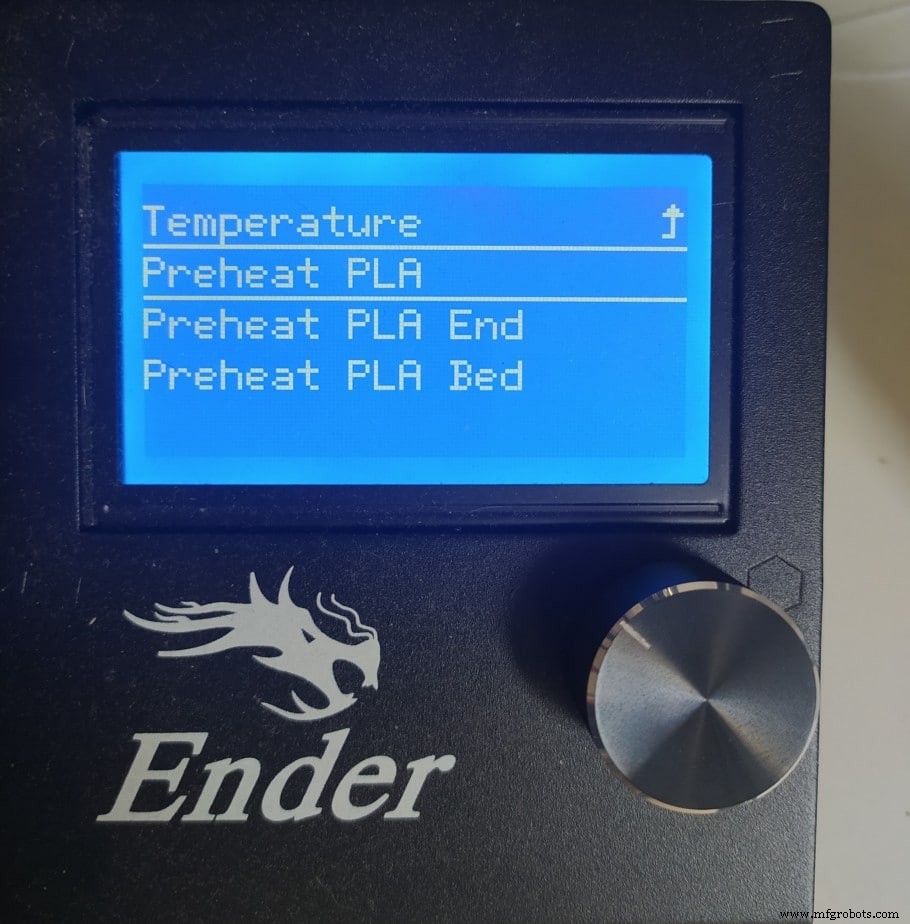
Примечание: температуру стола ставьте под используемый материал.
- Верните головку в домашнюю позицию: «Prepare» → «Auto Home».
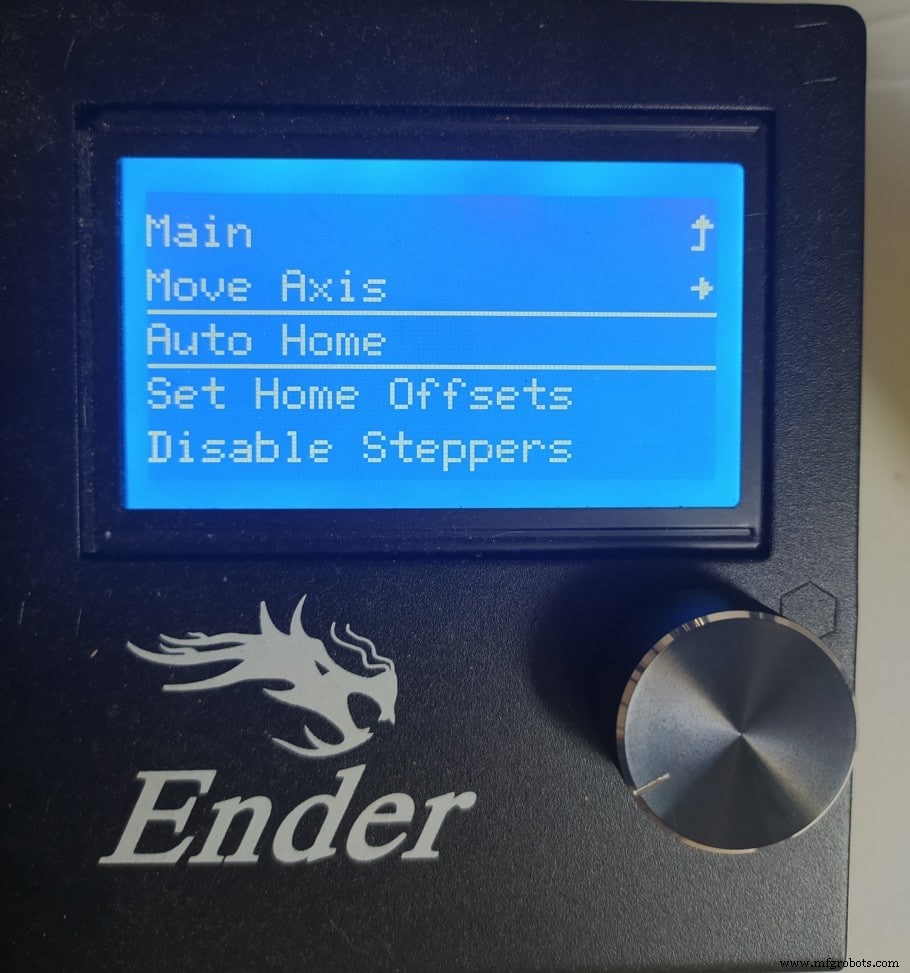
- Отключите шаговые двигатели: «Prepare» → «Disable Steppers». Теперь головку и стол можно двигать руками.
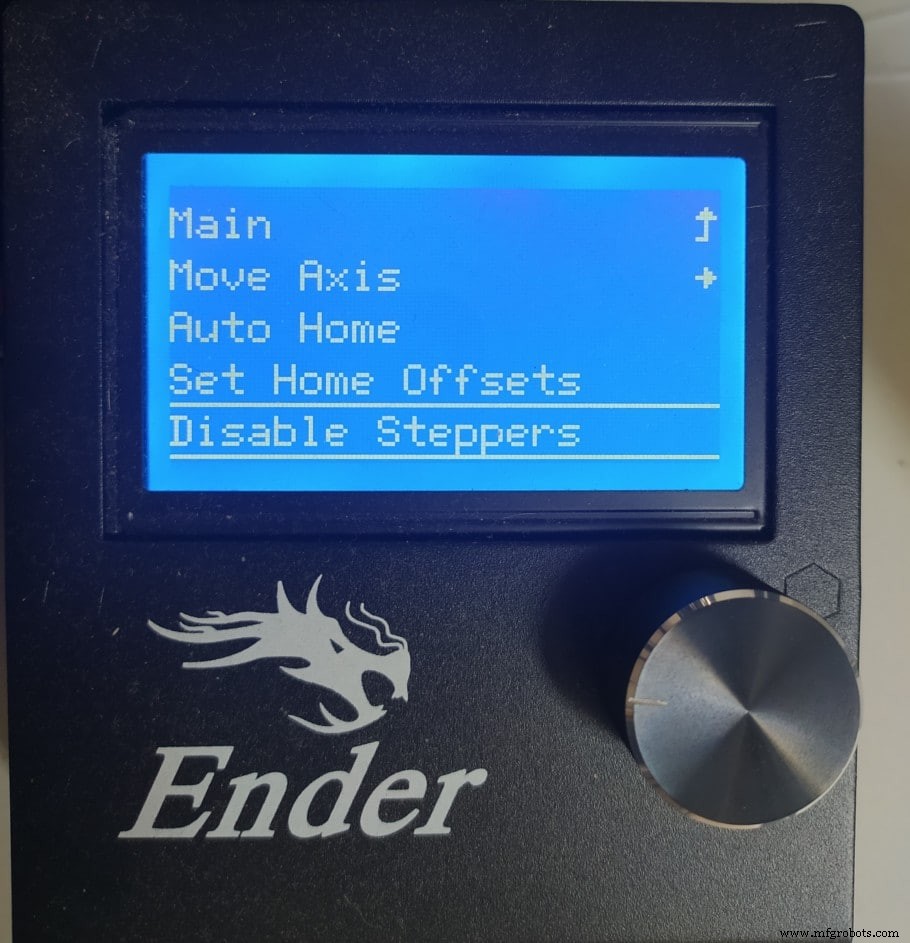
- Руками переместите головку над левым передним регулировочным винтом.
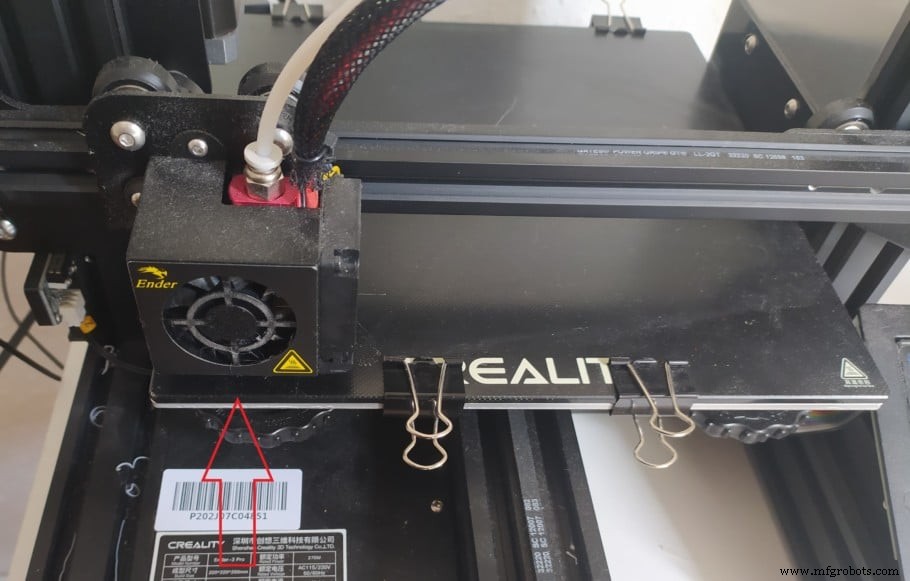
- Положите лист обычной бумаги между соплом и столом. Некоторые используют сложенный лист, но обычный тоже подходит.
- Вращайте колёсико по часовой стрелке, двигая бумагу туда-сюда, пока не почувствуете лёгкое сопротивление — бумага должна хвататься, но не застревать.

Важный нюанс: подтягивание остальных трёх углов поднимёт стол и уменьшит зазор в первом угле. Поэтому после настройки первого угла открутите его колёсико ещё на 1/4 оборота по часовой стрелке (поднимите угол чуть выше).
- Переместите головку над правым передним винтом и повторите процедуру с бумагой, крутя колёсико против часовой стрелки до лёгкого захвата.
- То же самое сделайте для двух задних углов — всегда строго над винтами.
- Теперь тонкая настройка: вернитесь к первому углу, снова проверьте бумагой и скорректируйте колёсиком не более чем на 1/4 оборота.
- Пройдитесь по всем четырём углам 2–3 раза, пока зазор не станет одинаковым везде.

Если бумага зажимается сильно — открутите винт немного назад.
Типичная проблема Ender 3 — деформированный стол — и как с ней жить
Большинство Ender 3 поставляются со столами, прогнутыми в центре (чаще всего — вниз). Обычное выравнивание по углам оставляет центр ниже краёв, что ломает первый слой на больших деталях.
Выравнивание только в зоне печати
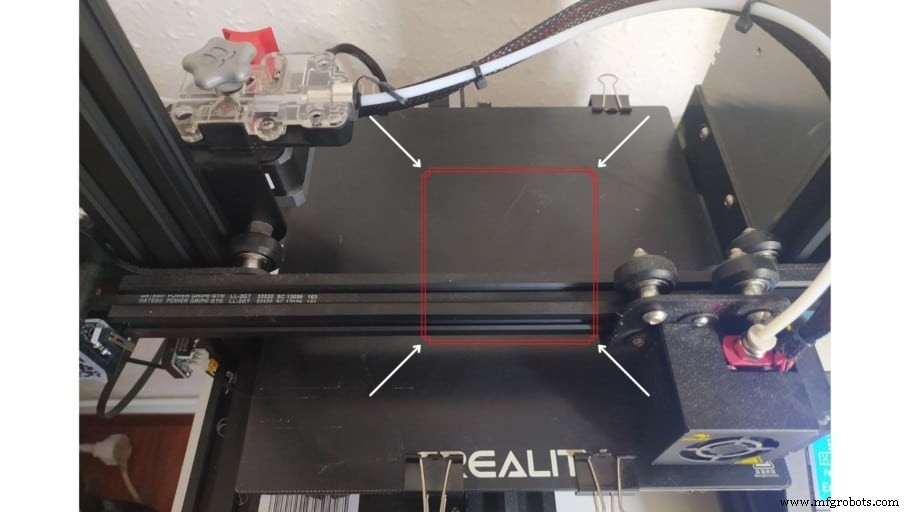
Вместо углов настраивайте зазор в воображаемом квадрате по центру стола, где фактически печатается модель. После грубого выравнивания по углах подведите головку к центру и сделайте точную настройку там. Это работает для маленьких моделей, но на больших края могут прижиматься, а центр — нет.
Ручное меш-выравнивание (Mesh Bed Leveling)
Функция прошивки, строящая карту высот стола и корректирующая Z при печати первого слоя. Требует прошивки и настройки — не для новичков. Подробная инструкция есть в отдельной статье.
Стеклянный стол
Толстое стекло не повторяет изгибы алюминиевой основы, давая идеально плоскую поверхность. После установки нужно подправить Z-оффсет — поднимите концевик Z на пару мм. Инструкция: Ender 3 Z Offset; How to adjust it.
Минус: снять готовую деталь со стёкла сложнее — нужно ждать полного остывания.
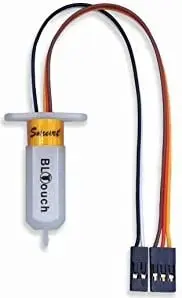
Датчик автовыравнивания (BLTouch и аналоги)
BLTouch измеряет высоту стола в множестве точек перед каждой печатью и компенсирует неровности. После установки ручное выравнивание становится не нужно. Обзор датчиков: Bed Leveling Sensors Guide.
Как упростить процесс выравнивания
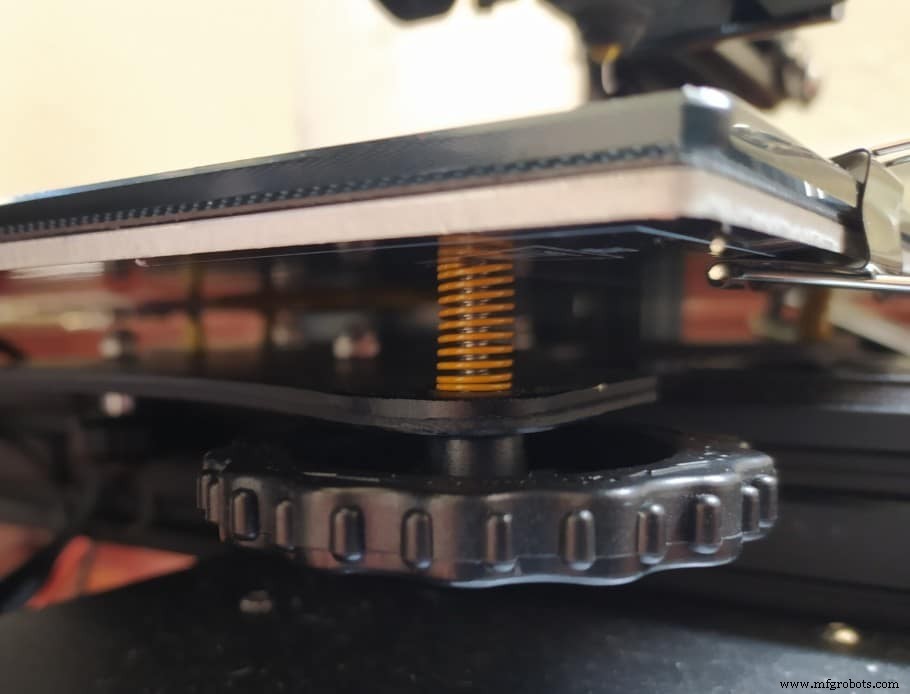
Замените пружины под столом: штатные пружины мягкие, стол теряет выравнивание за 3–4 печати. Жёлтые жёсткие пружины держат настройку 20+ печатей — дешевое и эффективное улучшение.
Установите ABL (автовыравнивание): BLTouch — лучший выбор для Ender 3. Раз и навсегда забудьте о ручном выравнивании.
Заключение
Если механических проблем нет, начните с замены пружин — это даст наибольший эффект за минимальные деньги. Снимайте детали аккуратно, чтобы не сбить выравнивание. Я рекомендую делать точную настройку ближе к центру стола, там, где печатается модель. А идеальное решение — датчик автовыравнивания.
Рекомендуемые товары
Мы подобрали проверенные принтеры, филаменты и апгрейды, чтобы вы не тратили время на поиск. Всё протестировано нами.
3D печать
- Выбор идеальных регулируемых ножек (leveling feet) для мебели и станков
- Облачная революция: как облачные вычисления трансформируют IT, безопасность и карьеры
- Топ узких мест рабочего процесса 3D-печати и проверенные исправления
- Влияние пандемии на 3D-печать: от спада к возрождению
- Революция в пищевой промышленности: как 3D-печать движет инновации и эффективность
- Рабочее время с ключом: определение, важность и измерение
- Как правильно наносить клей-карандаш на стол Mark One
- Автоматизация и ИИ: возможности для женщин-лидеров в производстве
- Пошаговая замена сопла на Ender 3, Ender 3 Pro и Ender 3 V2
- Чистка и раздув сопла Ender 3: быстрое устранение заторов для надежной печати