



Освойте Machine Builder в Fusion 360: создавайте собственные станки для симуляции
Функции симуляции станков в Autodesk Fusion 360 официально вышли из превью! Эта статья погрузится в то, как использовать новую функцию Machine Builder (Конструктор станков), которая позволяет вам построить свой собственный станок для симуляции станка, если вашего нет в нашей онлайн-библиотеке станков.
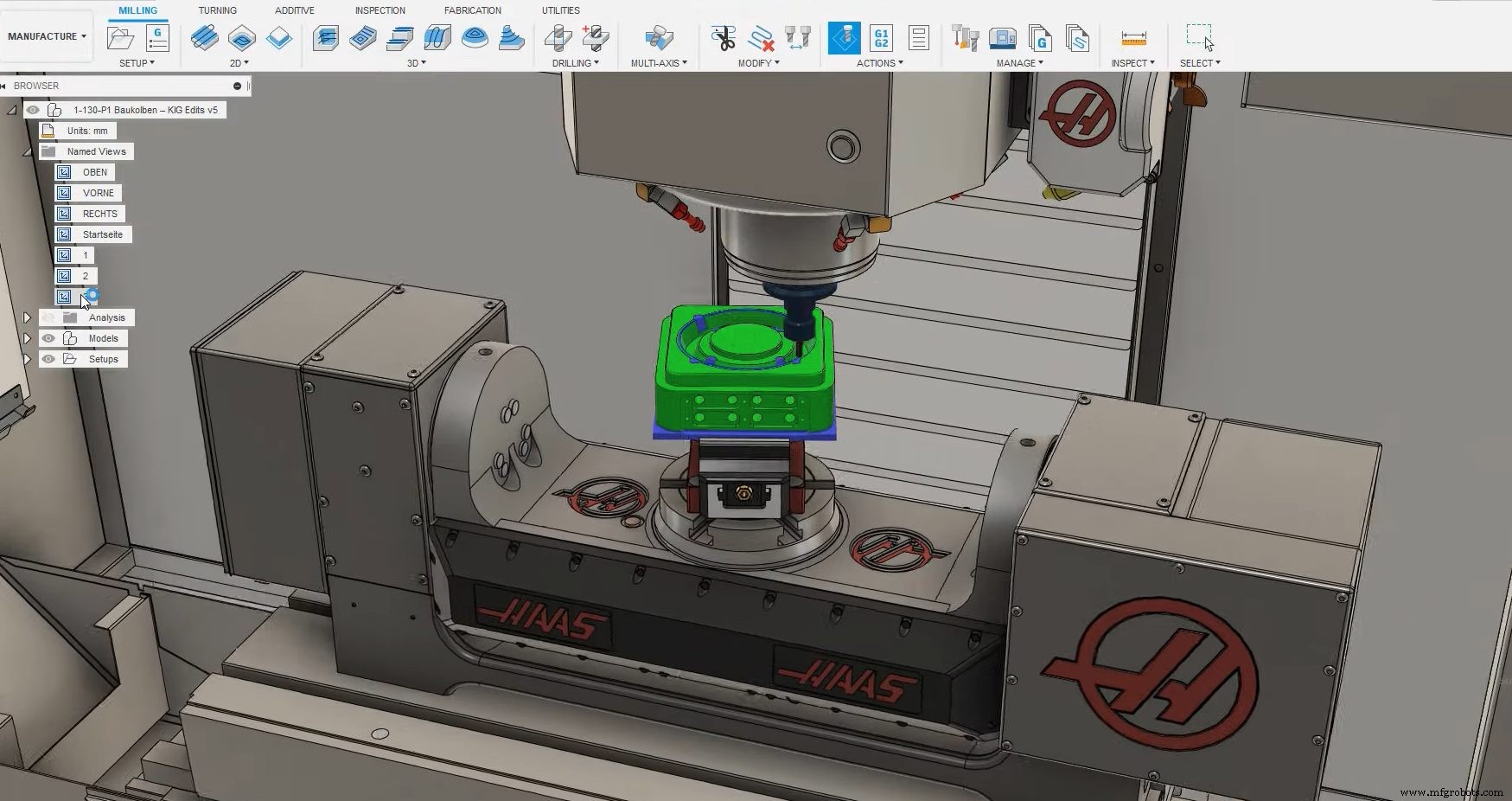
Мы недавно публиковали о выходе симуляции станков из превью, показывая, как получить доступ и использовать базовые функции, которые теперь у вас есть. Станки-инструменты бывают всех форм, размеров и вариантов. Мы ввели функционал Machine Builder для тех случаев, когда вы просто не можете найти свой точный станок в онлайн-библиотеке станков Fusion 360. В этой статье мы рассмотрели основы симуляции станков в Fusion 360. Теперь давайте пройдемся по тому, как построить свой собственный готовый к симуляции станок, используя функционал Machine Builder.
Понимание 3 типов многоосевых станков
Прежде чем начать, важно понять, что есть три основных типа многоосевых станков. У каждого свои преимущества и недостатки.
- Голово-столовый станок (Head-Table machine) состоит из трех основных ортогональных осей с двумя дополнительными вращательными компонентами. Один на шпинделе и один на столе.
- Голово-головной станок (Head-Head machine) состоит из трех основных ортогональных осей, но в этом случае оба вращательных компонента расположены на шпинделе.
- Столо-столовый станок (Table-Table machine), где оба вращательных компонента расположены на столе, отсюда фраза table-table.
Как получить доступ к Machine Builder в Fusion 360
Начните с включения флага функции Machine Builder, нажав на вкладку Preferences (Настройки) в вашем профиле и выбрав Machine Builder из списка Preview Features (Функции превью).
Чтобы получить доступ к Machine Builder, убедитесь, что вы в Manufacture Workspace (Рабочая область производства). Выберите вкладку Utilities (Утилиты) и затем нажмите на кнопку Machine Builder. Каждому станку нужен ассоциированный файл кинематики станка. Чтобы создать файл кинематики, нажмите на кнопку Create New (Создать новый) в директории Local (Локальная) и укажите тип вашего станка.
Понимание кинематики
Раздел кинематики — самый важный раздел, так как он определяет, как оси станка будут двигаться в пределах их индивидуальных лимитов осей. Вам нужно настроить ваш станок для успеха, чтобы легко обнаруживать потенциальные ошибки во время симуляции. Ознакомьтесь с видео выше для примера того, какие факторы кинематики вы должны учитывать при построении вашего станка.
Включение пост-обработки
После того как вы сделаете все необходимые корректировки, перейдите вниз к вкладке Post Processing (Пост-обработка). Информация о траектории инструмента сначала проходит через пост-процессор перед отображением в симуляции станка. Поэтому нам нужно назначить пост-процессор с поддержкой симуляции станка нашему файлу кинематики станка, чтобы получить наиболее точные результаты. Для получения дополнительной информации о том, как сделать ваш пост-процессор готовым к симуляции станка, посетите Autodesk Services Marketplace, чтобы получить помощь с модификацией вашего пост-процессора.
Связывание кинематики и CAD-файла
После назначения поста, нажмите OK, чтобы создать файл. Нажатие OK позволяет нам выбрать файл кинематики станка. Теперь нам нужно связать ассоциированный файл кинематики с нашей CAD-моделью на экране. Если вы заметили, что ваш станок не в правильной ориентации, используйте кнопку Move Components (Переместить компоненты) для вращения и перепозиционирования.
Нажав на Set Up Machine Model (Настроить модель станка), мы можем начать определять точки крепления инструмента и детали, а также отдельные статические и движущиеся компоненты. Мы можем начать выбирать компоненты из дерева обозревателя. Для вращающихся компонентов обязательно определите точку, вокруг которой компонент вращается. Нажатие OK подтверждает выбор.
Затем нажмите Preview Machine Movements (Предпросмотр движений станка), чтобы проверить, что движения станка такие, как задумано. Наконец, нажмите зеленую галочку, чтобы сохранить новый файл симуляции станка. Теперь вы можете закрыть модель.
Теперь вы знаете основы использования Machine Builder в Fusion 360! Ознакомьтесь с этой статьей, чтобы узнать больше о том, как вы можете использовать симуляцию станка в свою пользу.


Промышленные технологии
- Освоение ЧПУ фрезеровки: полное руководство по эксплуатации и настройке
- Мастер лазерной резки: основные советы и пошаговое руководство для безопасной и точной работы
- Выбор идеального станка с ЧПУ: практическое руководство
- Как Autodesk Fusion 360 обеспечивает эффективную параллельную инженерию
- Обработка деталей в Fusion 360 с генеративно спроектированным 3D-печатным приспособлением
- Пошаговое руководство: обработка руля в Fusion 360
- Мастерство обработки паучковой пластины в Fusion 360: подробное руководство
- Мастерство обработки втулки колеса в Fusion 360: практическое руководство
- Фрезеровка полусферы в Fusion 360: полное профессиональное руководство
- Мастерство Fusion 360: использование поверхностного моделирования для обработки сложной геометрии