


Как вырезать отверстие в PrusaSlicer — 7 шагов для точных отверстий
Создание отверстий для крепежей, кабелей или снижения веса — частая задача в 3D-печати. PrusaSlicer делает это простым через инструменты модификаторов. Ниже — пошаговый walkthrough, позволяющий добавлять чистые, точные отверстия к любой модели.
Предварительные требования: 3D-модель (STL/3MF/STEP/OBJ/AMF) и установленный PrusaSlicer.
Процесс в двух словах:
- Импорт модели.
- Масштабирование модели при необходимости.
- Добавление модификатора.
- Масштабирование модификатора под нужный размер отверстия.
- Позиционирование модификатора над целевой зоной.
- Установка заполнения, слоев и периметров модификатора в 0.
- Нарезка и экспорт G-кода.
1. Импорт 3D-модели в PrusaSlicer
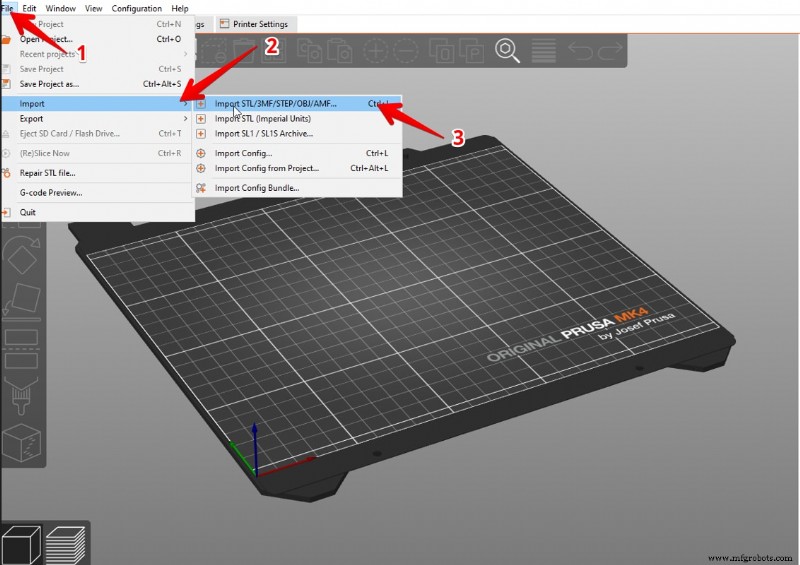
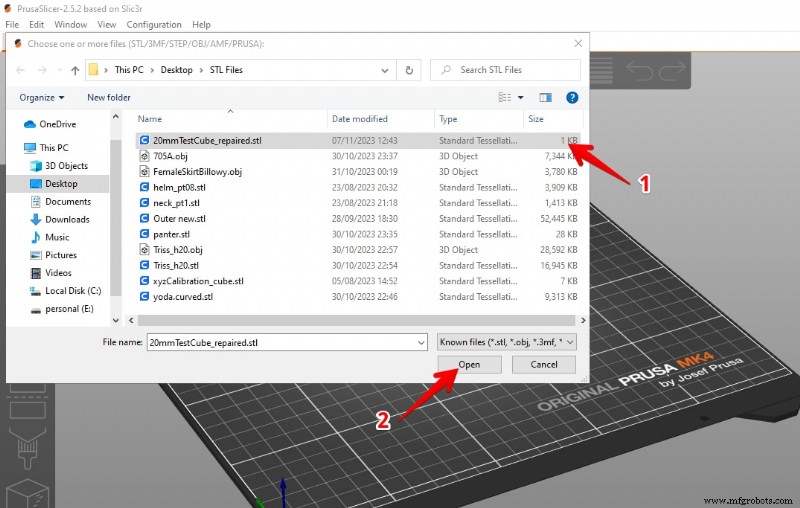
Перейдите в File → Import → Import STL/3MF/STEP/OBJ/AMF и выберите файл для редактирования. Нажмите Open для загрузки на рабочую пластину.
После загрузки вы увидите превью модели в вьюпорте.
2. Масштабирование модели (опционально)
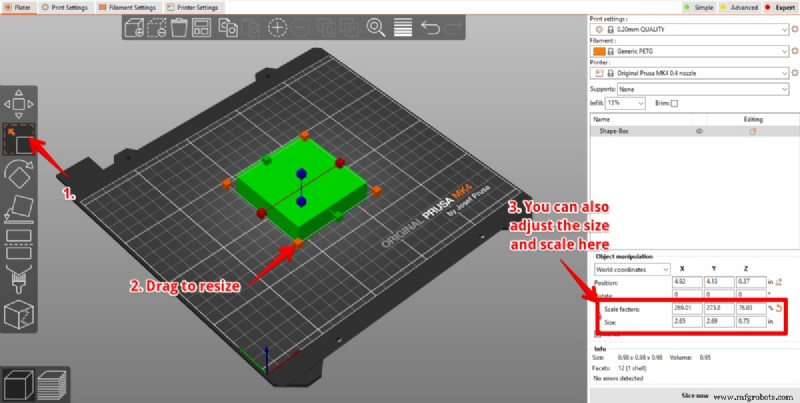
Используйте инструмент Scale для ресайза модели. Тяните белые кубики на каждой оси для увеличения или уменьшения размеров.
3. Добавление модификатора на рабочую пластину
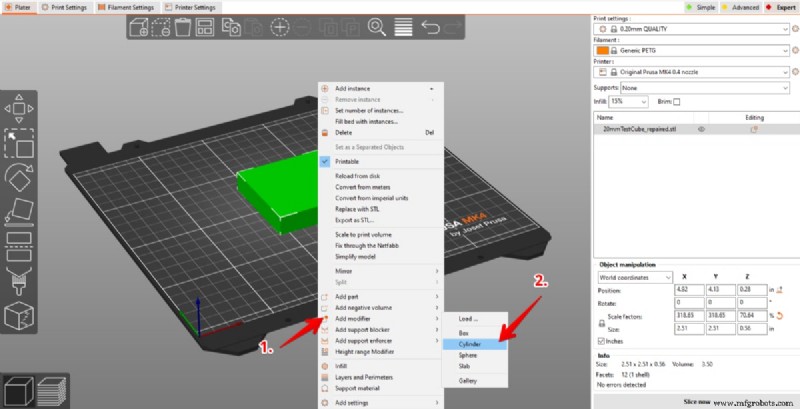
Правый клик по модели → Add Modifier. Выберите форму, соответствующую отверстию — для круглого отверстия выберите Cylinder. Модификатор появится как полупрозрачный объект, который будет вычитаться из базовой модели.
4. Размер модификатора под желаемое отверстие
Настройте размеры модификатора тем же инструментом Scale. Убедитесь, что высота цилиндра превышает толщину модели, чтобы разрез прошел насквозь.
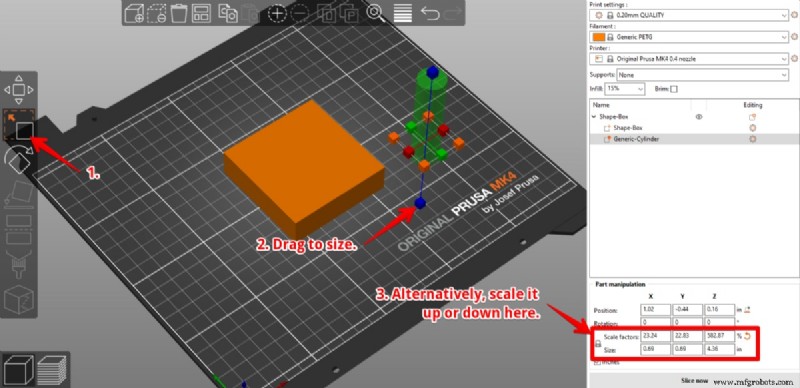
5. Позиционирование модификатора над целевой точкой
Перетащите цилиндр в точную локацию будущего отверстия. Можно дотошно настроить позицию через числовые поля или снаппинг к геометрии модели.
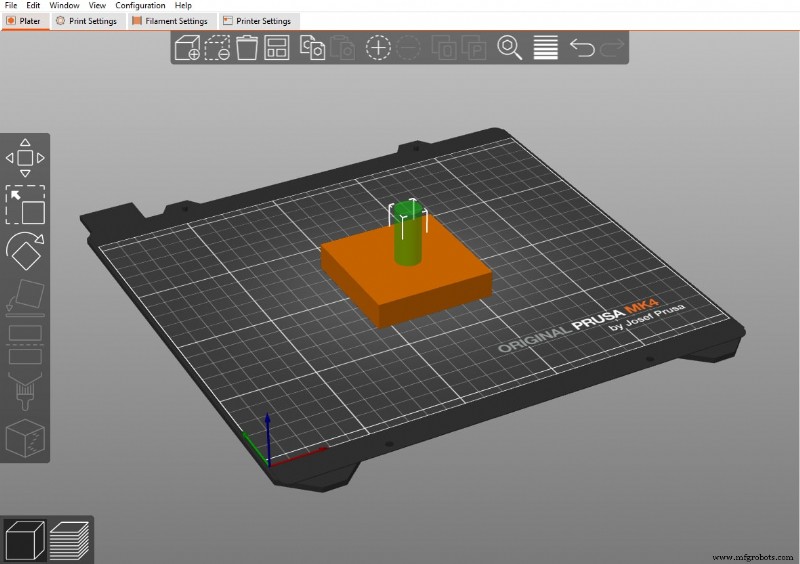
6. Установка заполнения, слоев и периметров модификатора в ноль
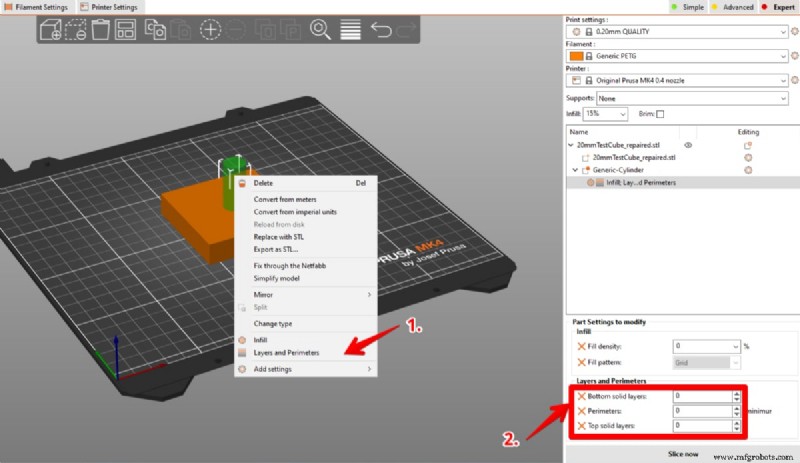
Правый клик по цилиндру снова → Infill. В панели Print Settings установите Fill Density в 0 % — модификатор станет чисто вычитающим элементом.
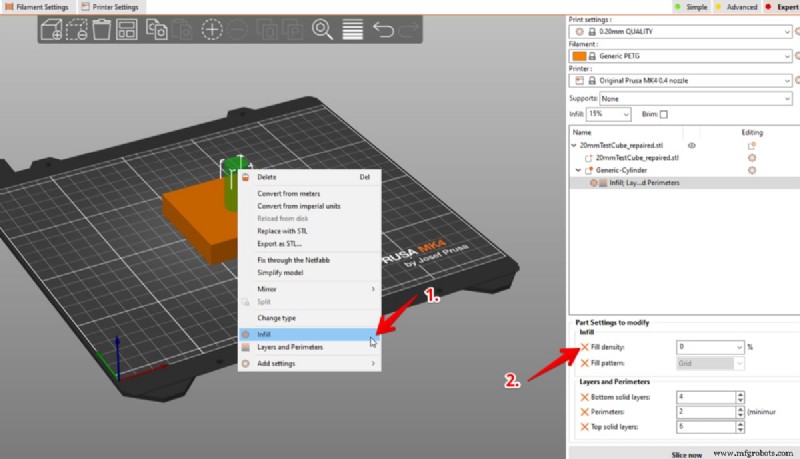
Затем выберите Layers and Perimeters и поставьте Bottom solid layers, Perimeters, Top solid layers все в 0. Это гарантирует полностью открытое отверстие.
7. Нарезка и экспорт модели
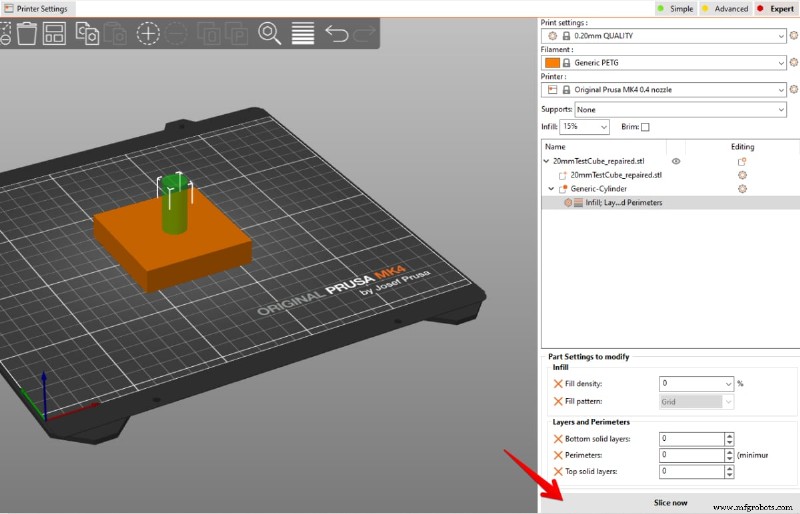
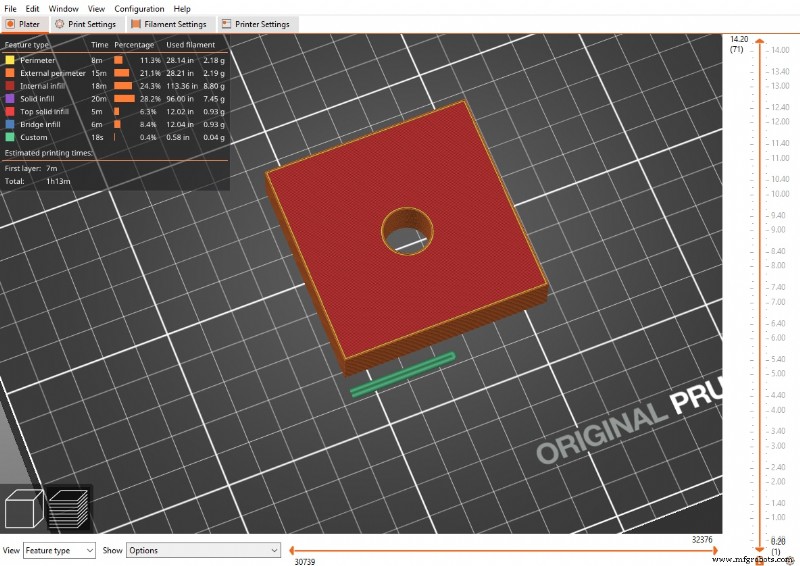
Нажмите Slice Now. Цилиндр вырежет чистое отверстие сквозь модель. Когда удовлетворены, экспортируйте нарезанный файл как G-код и загрузите на принтер.
Посмотрите полный туториал на YouTube для визуального walkthrough:
How to Cut a Hole in PrusaSlicer

Майкл Двамена
Майкл Двамена — основатель 3D Printerly, платформы, упрощающей 3D-печать для любителей и профессионалов. Владеет 20+ филаментными и смоленными принтерами, автор 900+ статей, руководящих миллионы через интрикации 3D-печати.
3D печать
- Температура стеклового перехода 3D-филаментов: понимание и оптимизация
- Топ бесплатных CAD-инструментов для промышленной 3D-печати
- Как выбрать правильный объем печати для FDM 3D-принтеров
- PolyJet против SLA: ключевые отличия и когда выбирать каждую технологию
- Насколько безопасны 3D-ручки? Полное руководство по безопасности
- Гибридное производство: Слияние аддитивных и субтрактивных технологий для будущего производства
- Топ-11 обязательных конференций и событий по 3D-печати в 2020 году
- Топ-10 ПО для 3D-печати для начинающих
- Построение сильного бизнес-кейса для MES в аддитивном производстве
- Проверенное 3D-моделирующее ядро: надежная геометрия и твердотельное моделирование