



Экспертное руководство: разделение и резка моделей в PrusaSlicer
Мастерство разделения и резки 3D-моделей в PrusaSlicer может драматически улучшить ваш печатный воркфлоу. Это руководство ведет через каждый шаг — от импорта файла до применения кастомных настроек для отдельных частей.
Зачем разделять части?
Во многих сборках дизайнеры мерджат множественные оболочки в один STL для уменьшения размера файла или времени печати. Однако этот подход ограничивает гибкость:
- Ограниченная способность печатать на меньшем столе.
- Невозможность настройки параметров для отдельных компонентов.
- Риск дезалигнмента, когда части нужно печатать раздельно.
PrusaSlicer дает прямой способ разбить сборки на управляемые куски, позволяя независимо редактировать и печатать.
Пошагово: разделение модели
1. Импорт модели
- Перетащите файл на виртуальный стол или нажмите Ctrl + I для браузинга.
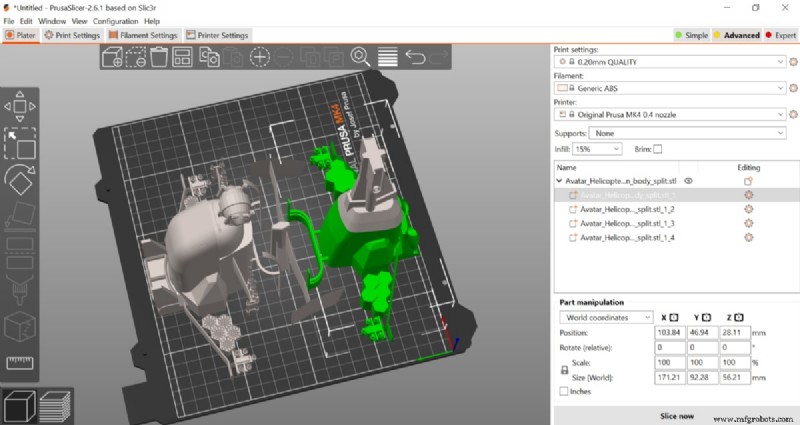
- Для демо используем трехдетальную модель вертолета из фильма Avatar.
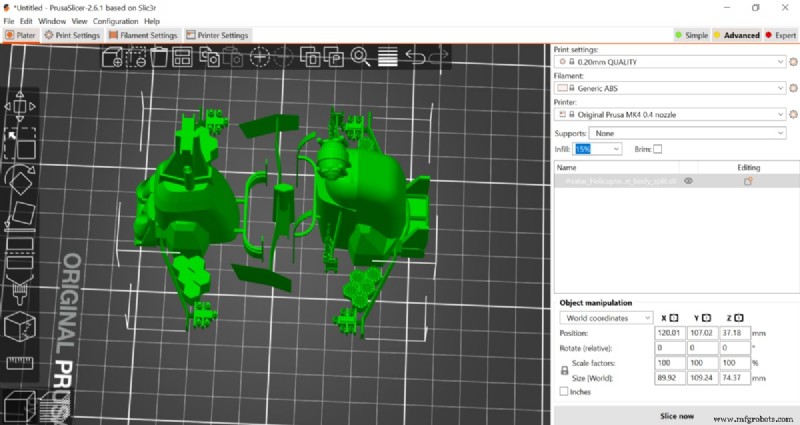
2. Доступ к списку объектов
- Убедитесь, что режим Expert активен.
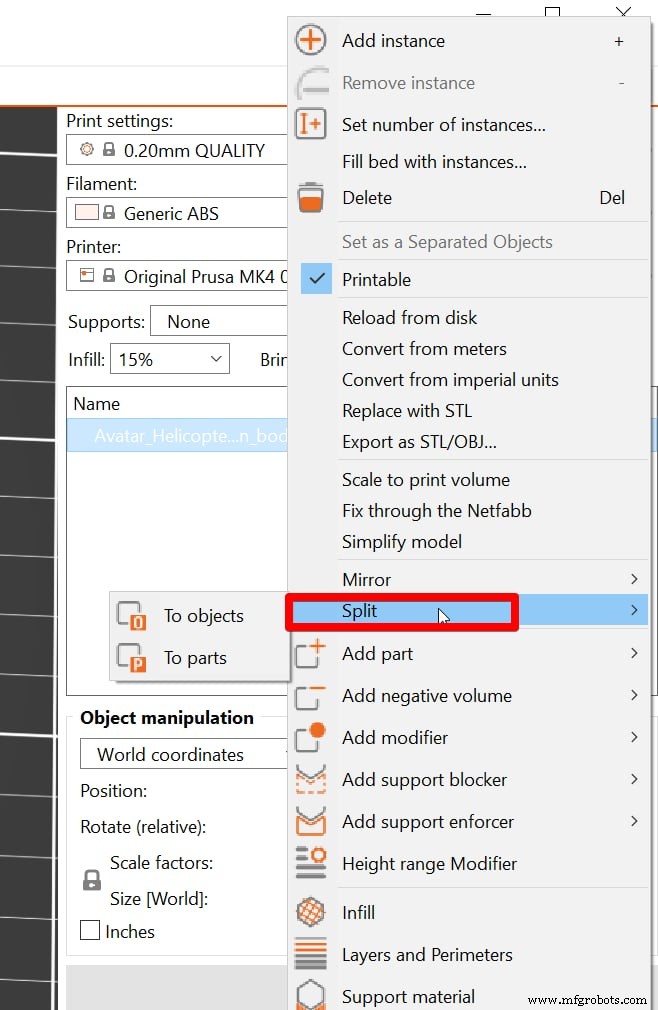
- Правый клик по имени модели в списке.
3. Выбор метода разделения
- Выберите Split в контекстном меню.
- Решите между To objects или To parts.
- To objects помещает каждую оболочку на стол как отдельный объект.
- To parts сохраняет исходную компоновку сборки, но разделяет оболочки.
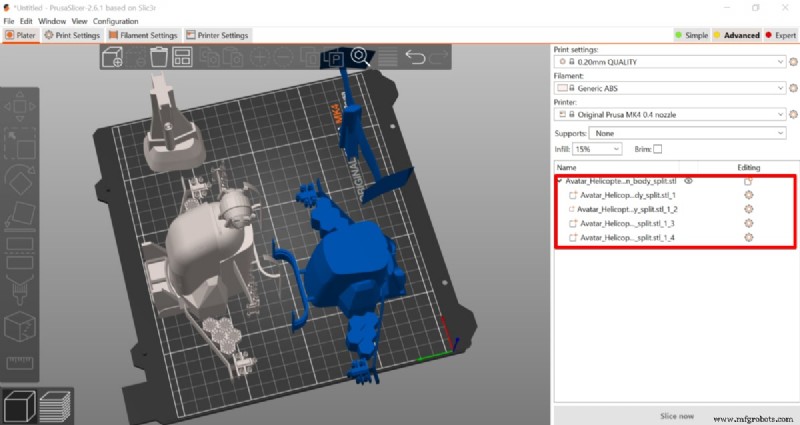
4. Управление отдельными частями
- Проверьте список объектов — должны появиться несколько частей.
- Двигайте, вращайте, применяйте уникальные настройки печати к каждой.
- Удаляйте или сохраняйте отдельные части по необходимости.
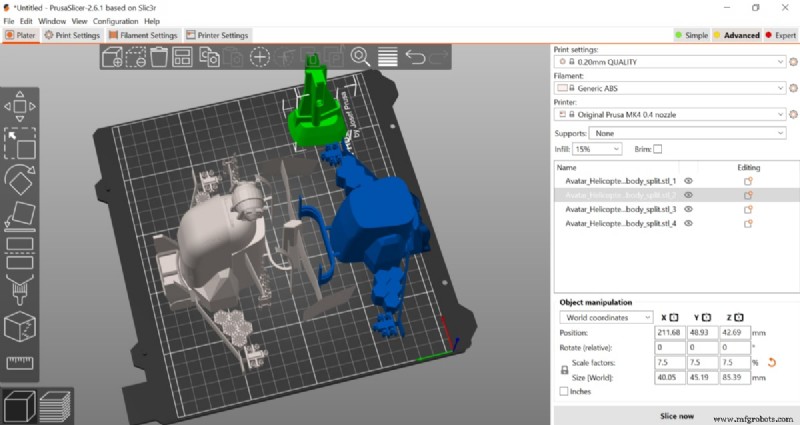
Split to Parts vs Split to Objects
Выбор режима зависит от целей печати.
- Split to Objects идеален, когда нужен каждый компонент отдельно, особенно для раздельных печатей или реориентации кусков.
- Split to Parts сохраняет сборку целой, полезно если нужно сохранить относительное позиционирование после разделения.
Резка части в PrusaSlicer
В отличие от разделения, резка позволяет срезать модель по заданной плоскости, опционально добавляя коннекторы для легкой реасемблии.
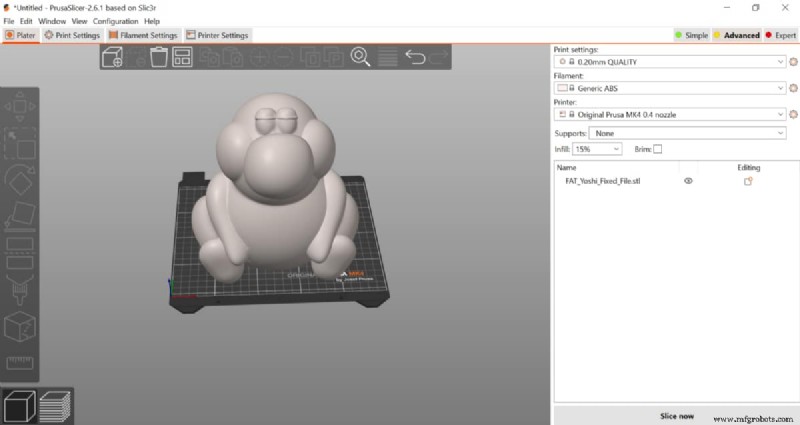
1. Импорт модели
- Используйте Ctrl + I или drag-and-drop.
2. Определение режущей плоскости
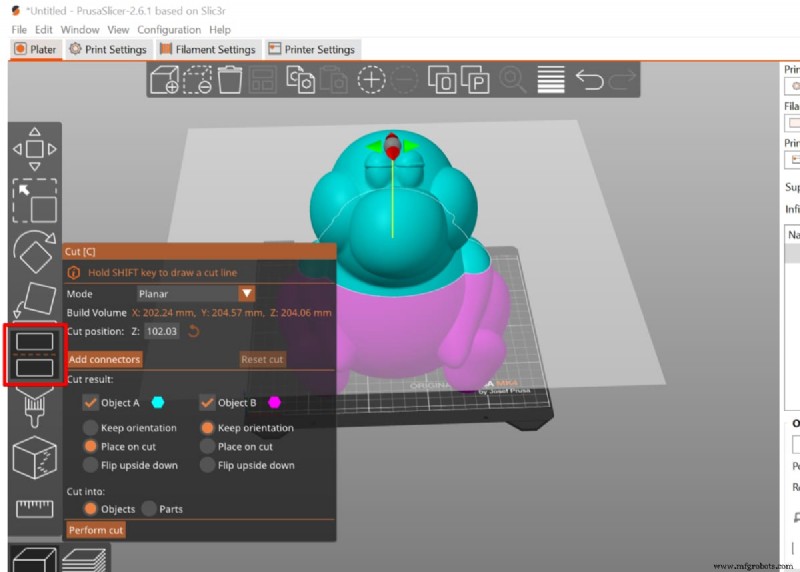
- Нажмите C или иконку реза.
- Переместите шаровидную ручку для задания позиции и ориентации плоскости.
3. Добавление коннекторов (опционально)
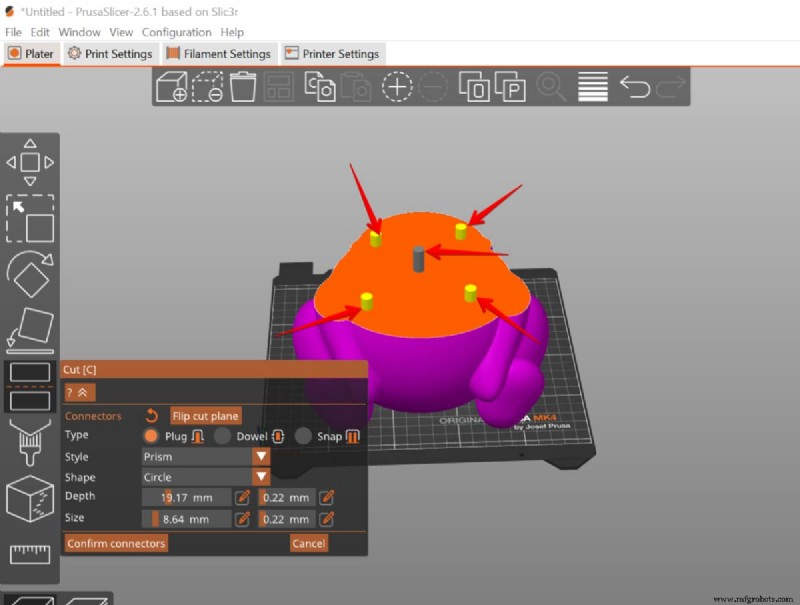
- Выберите Add Connectors в меню реза.
- Выберите форму, размер, размещение на модели.
- Подтвердите для фиксации коннекторов.
4. Финализация настроек реза
- Решите, какую половину(ны) оставить.
- Выберите вывод как объекты или части.
- При необходимости скорректируйте ориентацию.
- Нажмите Cut для применения изменений.
5. Подготовка к печати
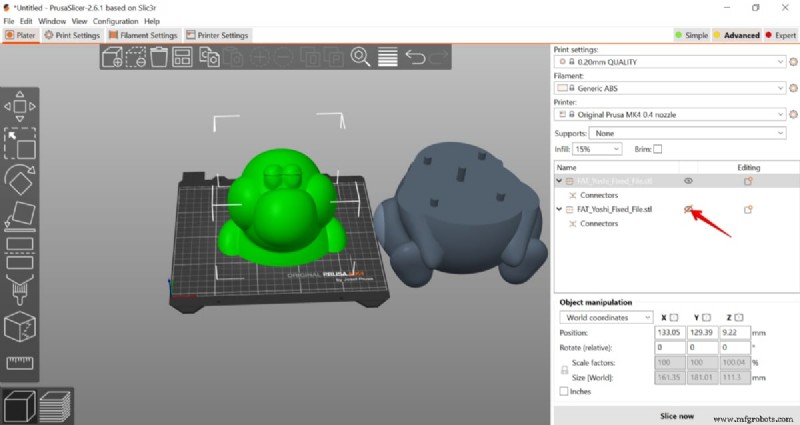
- Используйте иконку глаза для скрытия ненужных половин.
- Реориентируйте или сдвиньте оставшиеся части для оптимизации сборки.
Итоги
Будь то сложные сборки или тонкая настройка отдельных компонентов, функции split и cut в PrusaSlicer дают силу печатать эффективнее и с большей точностью. Применяйте эти техники для оптимизации воркфлоу и достижения про-результатов.
Для глубоких погружений в манипуляции моделями на разных платформах изучите наш гайд Splitting & Cutting STL Models for 3D Printing.

Майкл Двамена
Майкл Двамена — основатель 3D Printerly, платформы, упрощающей 3D-печать для любителей и профессионалов. Владеет 20+ филаментными и смоленными принтерами, приносит hands-on опыт. Автор 900+ статей, руководящих миллионы через эволюционирующий мир 3D-печати.
3D печать
- Внутри 3D-печатных карбон-волокнистых рам велосипедов Arevo: интервью с сооснователем Виенером Мондесиром
- Кастомные детали для медицинских инноваций
- PLA+ против обычного PLA: ключевые отличия, преимущества и когда что выбрать
- Почему ведущие производители выбирают эти 3 услуги прототипирования
- Основные советы по уходу после 3D-печати
- Materialise отмечает 30 лет, возвращая: устойчивая годовщина подарок
- Долгосрочная ценность аддитивного производства: скрытые бизнес-преимущества
- Проводит ли PLA электричество? Проводящие варианты и проблемы печати
- Основной экологический глоссарий: ключевые термины просто объяснены
- Создание проводящей электроники с гибким филаментом Filaflex Conductive