



Мастерство калибровки 3D-принтера: пошаговое руководство для оптимального качества печати
Знаете ли вы, как точно откалибровать 3D-принтер для лучшей производительности и лучшей отдачи от инвестиций?
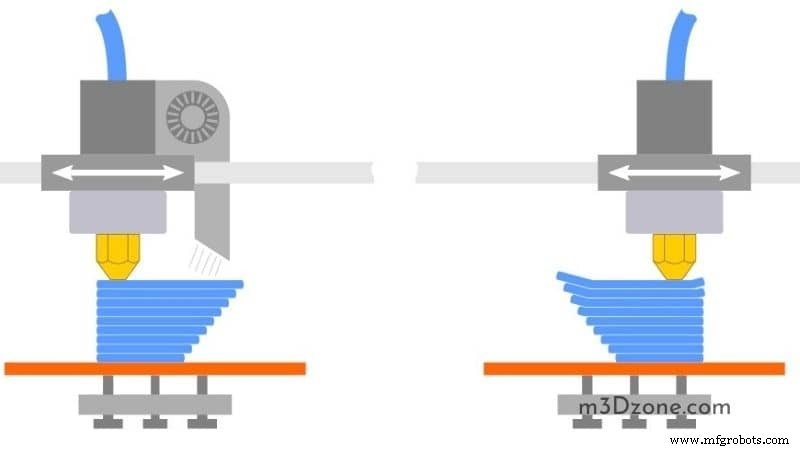
Влияет ли калибровка 3D-принтера на качество печати готового изделия?
Если сопло слишком близко к столу, первый слой может сплющиться и быть уничтожен. Придется отменить печать.
С другой стороны, если сопло слишком далеко от стола, печать может не прилепиться и провалится.
Можете поработать над первым слоем тонкой настройкой Z-смещения (Z offset). Z-смещение говорит принтеру, как далеко двигать Z-ось от Z-концевиков или стола принтера.
Однако изучение тонкой настройки всех моторов может быть сложным для новичков. Но после калибровки одного мотора остальные калибровать легче.
Цель точной калибровки — обеспечить прилипание первого слоя к столу.
Итак, как откалибровать 3D-принтер?
Что нужно для калибровки 3D-принтера?
- 3D-принтер с ПО
- Нить
- Скотч
- Линейка (40 см)
- Цифровой штангенциркуль
- Блокнот и карандаш (проверить на Amazon)
Перед калибровкой убедитесь в выровненном столе и квадратной раме для ожидаемых результатов. Без этого шансы на плавление печатающей головы в стол, приводя к неприятным исходам.
Что такое калибровочный куб?
Калибровочный куб — геометрическая фигура для тонкой настройки настроек 3D-принтера. Также для настройки миллиметровых настроек.
Калибровка шаговых двигателей
3D-принтеры имеют шаговые двигатели, вращающиеся малыми шагами для движения экструдера и осей на определенное расстояние. Если вращение 100 шагов, мотор вращается 50 раз для полуоборота.
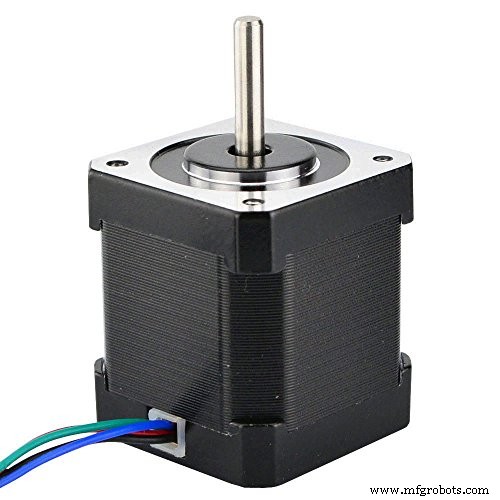
Калибровка моторов в 3D-принтере — определение соотношения между расстоянием и шагами. Для лучшей калибровки экструдера убедитесь, что принтер не экструдирует слишком много нити.
Нужно отправить некоторые G-код команды принтеру.
Можно использовать следующие шаги для калибровки моторов:
1. Подготовка калибровочных значений
Здесь сравниваете настройки принтера с тем, как он печатает. Нужны вычисления для исправления расхождений.
- Сначала отправьте принтеру команду M503 для получения настроек. Часть вывода: Steps per unit: M92 X100.00 Y100.00 Z400.00 E140.00.
- Первые три значения соответствуют шагам шаговых двигателей для движения на 1 мм по X, Y, Z. Последнее значение — шаги экструдерного мотора на 1 мм экструдированной нити. Отметьте последнее число как A.
- Затем вставьте нить и сделайте отметку ~50 мм над экструдером. Используйте штангенциркуль (проверить на Amazon) для фактического значения, отметьте как B.
- Далее экструдируйте ~10 мм нити и измерьте значение от верха экструдера до отметки. Отметьте как C. Тогда B-C — фактическое измерение экструдированной нити.
Экструдер откалиброван правильно, если B-C = 10. Иначе нужно обновить шаги экструдера на мм. Формула: D = 10 * A / (B – C). Новое значение — шаги на мм для экструдера принтера.
2. Калибровка экструдера
Для начала калибровки экструдера сообщите принтеру новое значение.
Команда сообщит новое значение, но не сохранит. Используйте M500 для сохранения нового числа в принтере.
При калибровке осей не ждите идеальных результатов. Будут вариации при проверке правильности калибровки. Но принтер хорошо откалиброван, если близко к желаемому значению.
3. Калибровка осей 3D-принтера
После калибровки экструдера калибруйте оси принтера. Процесс аналогичен калибровке экструдера.
Однако при калибровке осей нужно что-то напечатать.
Убедитесь, что откалибровали экструдер перед осями, так как экструдер влияет на размер напечатанного объекта.
Для калибровки осей начните с печати малого куба. Можно спроектировать в CAD по выбору.
Когда куб напечатан, измерьте размеры. Далее повторите вычисления для каждой оси как для экструдера: D = 10 * A / (B – C). Но замените переменные новыми значениями:
- (B – C) на новые измерения
- число 10 на целевое значение нового измерения
- значение из шага 1 после M503 с M92 для конкретной оси
Финально отправьте команды M92 принтеру, заменив E на букву нужной оси.
Лучше сделать несколько измерений и взять среднее, как с экструдером.
Не нужно печатать много объектов для измерения. Можно измерить разные позиции куба по той же оси.
4. Измерение значения оси X
Для измерения X-оси начните с парковки (homing) X-оси и отодвиньте Z-ось.
Возьмите скотч, лучше менее гибкий, и положите на стол принтера. Скотч должен быть в точке, которая не движется при движении X-оси.
Скажите принтеру двигать X-ось. Если стол 100x100x100 мм, лучше начать с 70 мм. Можно толкать дальше, если не выходите за возможности принтера.
Затем используйте штангенциркуль для измерения фактического измерения X-оси. Если 70 мм — X-ось правильно откалибрована.
Можно не получить точно 70 мм с первой попытки, но запишите измерения.
5. Калибровка оси Y
Калибровка Y-оси похожа на X. Разница — где клеите скотч для измерения движения Y-оси.
Сначала запаркуйте X, Y, Z-оси. Далее двигайте X-ось до линии с внешней частью принтера.
Положите скотч на Y-ось над точкой, отмеченной на X-оси. Двигайте Y-ось на 70 мм и отметьте точку скотчем. Измерьте фактическое расстояние между двумя точками.
Используйте два измерения и текущее M92 для решения нового m92.
6. Калибровка оси Z
Для Z-оси можно использовать линейку вместо цифрового штангенциркуля.
Сначала запаркуйте x, y, z оси. Поставьте линейку перпендикулярно столу. Двигайте глаз на уровень с определенной точкой принтера, например, самой высокой частью руки.
Убедитесь, что глаз на уровне точки для измерения. Скажите принтеру подняться на 100 мм и проверьте, как далеко переместился принтер.
Вычитание второго измерения из первого покажет, есть ли перелет.
Тонкая настройка настроек вашей нити
Каждая катушка нити имеет свои свойства. Пластики от разных производителей и цвета одного материала отличаются.
Для лучшей печати тонко настройте настройки нити. Можно получить высокое качество, используя настройки, рекомендованные производителем нити.
Шаги для тонкой настройки:
а) Измерьте нить
Диаметр катушки может отличаться от заявленного производителем на небольшой процент. Используйте штангенциркуль для измерения фактического диаметра.
Измеряйте диаметр в нескольких местах катушки. Возьмите среднее разных измерений и введите результат как диаметр вашей нити.
Правильный диаметр важен — обеспечивает правильное количество экструдированной нити.
б) Получите правильную температуру печати
Правильную температуру можно получить, создав калибровочную башню температур (temperature tower).
Башня разделена на блоки на разных высотах, каждый блок печатается при разной температуре. Анализируйте блоки после печати для определения лучшей температуры для вашего материала.
Печать башни температур требует работы. Некоторые слайсеры позволяют печатать при разных температурах для разных высот. Иначе нужно редактировать G-код вручную перед печатью.
Нужно вставить G-код команды для установки температуры экструдера. Команды начинаются с M104.
Как установить правильную температуру?
- Определите высоту каждого блока. Отметьте число как H. Блоки будут иметь высоты 0, H, H1, H2, H3, H4 и т.д.
- Откройте G-код файл. Найдите команды, 지시щие принтеру как двигаться. Команды начинаются с G1. Файл должен содержать много команд.
- Получите первую G1 команду от Z[H]. Команда может включать X и Y движения.
- Перед строкой G1 вставьте строку M104 S [T]. T — температура блока на высоте H.
- Повторите для каждого блока с соответствующей температурой.
- Когда закончите, напечатайте обновленный файл.
При печати башни температур изучение блоков поможет определить наиболее подходящую температуру печати материала. Установите температуру в слайсере как температуру печати.
Заключение
Помимо калибровки принтера и слайсера, есть другие настройки для улучшения качества печати. Можно использовать torture tests (испытательные тесты) для определения, что принтер делает хорошо, а что — нет.
Доводка печатей поможет справиться с различными областями: нависающие элементы (overhangs) и мосты (bridges). Испытательные тесты также помогают диагностировать проблемы.
3D печать
- Гостинг (Ghosting) в 3D-печати: причины, последствия и предотвращение
- Многосопловые 3D-принтеры: как они работают и почему важны
- Как 3D-принтеры печатают металлические детали: от порошка к точности
- Что такое настольный 3D-принтер? Практическое руководство для бизнеса
- Как настольные 3D-принтеры переформатируют промышленное производство
- Пошаговое руководство по замене сопел на вашем 3D-принтере Stratasys
- Революция в индийской стоматологии: как 3D-печать трансформирует уход за пациентами
- Выбор правильного промышленного 3D-принтера: практическое руководство
- Сколько длится 1 кг филамента для 3D-принтера? Практическое руководство
- Устранение текучего сопла 3D-принтера: пошаговое руководство