



Освоение проектирования PCB в Altium Designer — Полное руководство
Altium Designer — один из самых популярных высококлассных пакетов ПО для проектирования печатных плат на рынке. Разработан и распространяется компанией Altium Limited. Включает схемотехнический модуль, модуль PCB, автораутер и функции трассировки дифференциальных пар, поддерживает настройку длины трасс и 3D-моделирование.
Altium Designer включает инструменты для всех задач проектирования схем: от схемотехнического ввода и HDL, симуляции схем, анализа сигнальной целостности, проектирования PCB, до проектирования и разработки встраиваемых систем на базе FPGA. Кроме того, среда Altium Designer может быть настроена под самые разные требования пользователей.
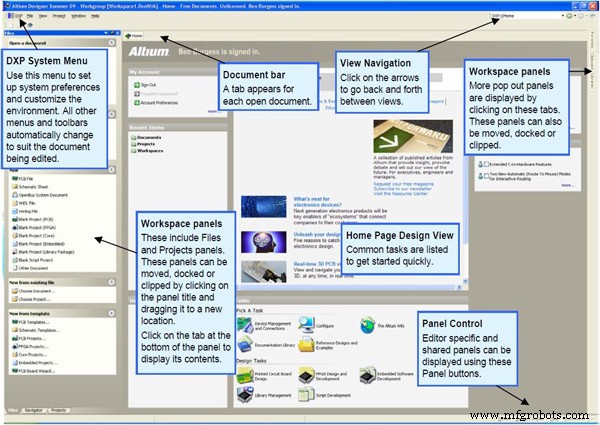
При запуске Altium Designer через меню Пуск (All Programs → Altium Designer) фактически запускается DXP.EXE. Платформа DXP подlies Altium Designer, поддерживая каждый из редакторов для создания дизайна.
Среда Altium Designer состоит из двух основных элементов:
- Основная область редактирования документов (справа на рисунке 1).
- Workspace Panels (Панели рабочего пространства). В Altium Designer несколько панелей: некоторые по умолчанию закреплены слева, некоторые доступны в выдвижном режиме справа, некоторые плавающие, другие скрыты.
Теперь поработаем с проектами и документами.
1. Создание нового проекта
- В главном меню: File → New → Project → PCB Project. Заметите PCB Project1 с надписью «No Document Added».
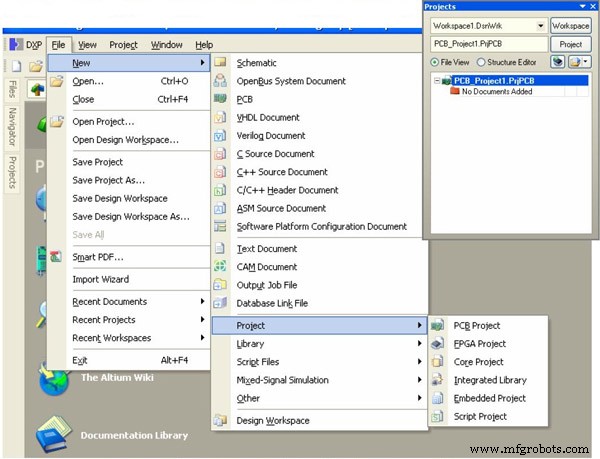
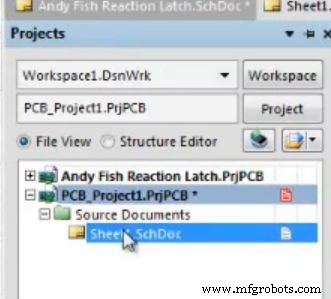
- File → New → Schematic.
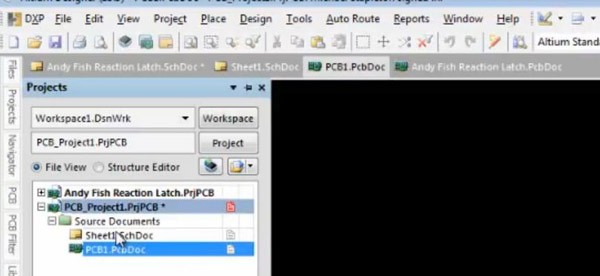
- File → New → PCB.
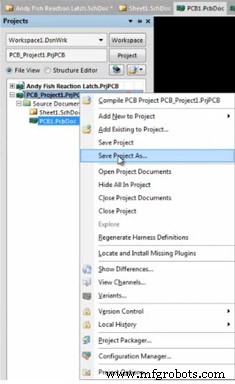
- Для сохранения: правый клик на PCB Project1 → Save Project As… и сохраните в нужном месте с нужным именем.
2. Размещение компонентов на схеме
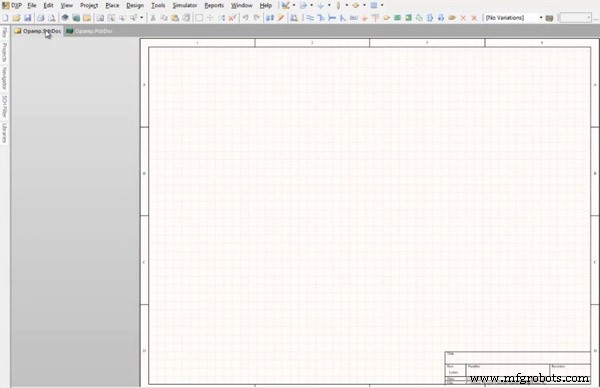
- Откройте сохранённый файл схемы.
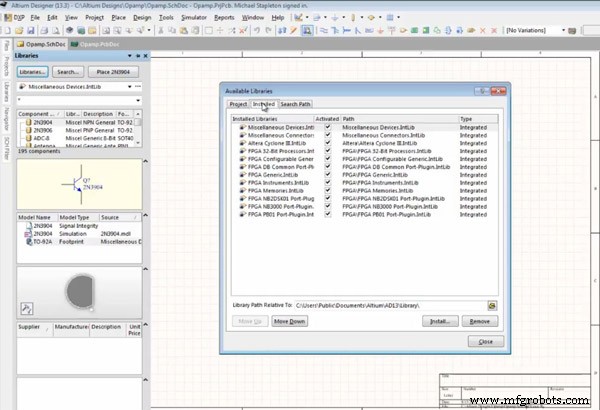
- Слева нажмите панель Libraries, выберите Libraries — увидите нужные компоненты.
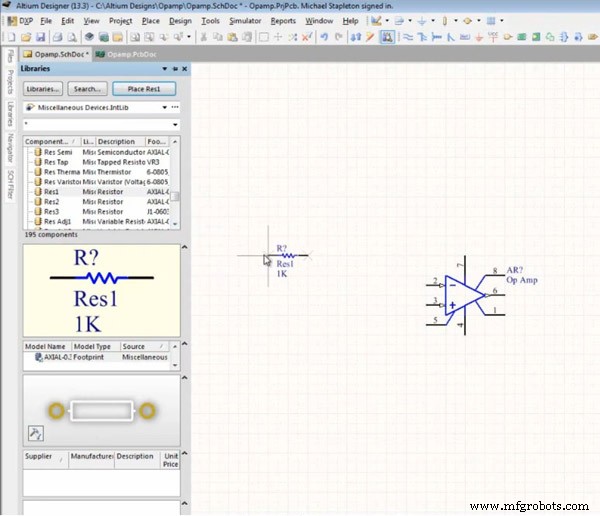
- Выберите компоненты и нажмите Place *** для размещения на рабочей области. Установите нужное направление.
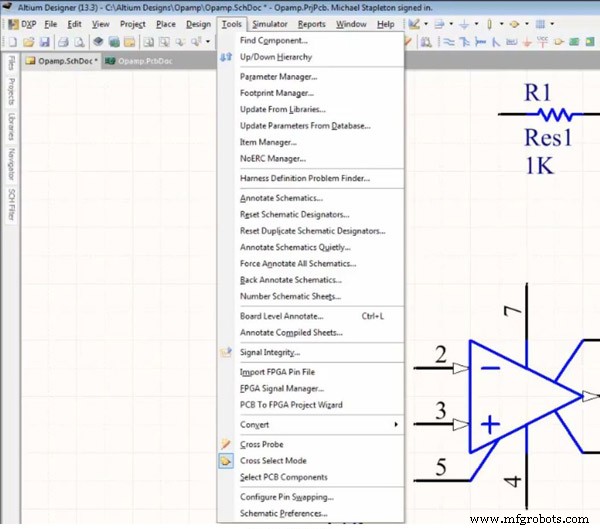
- На панели Tools — множество инструментов для модификации схемы.
3. Обновление PCB из схемы
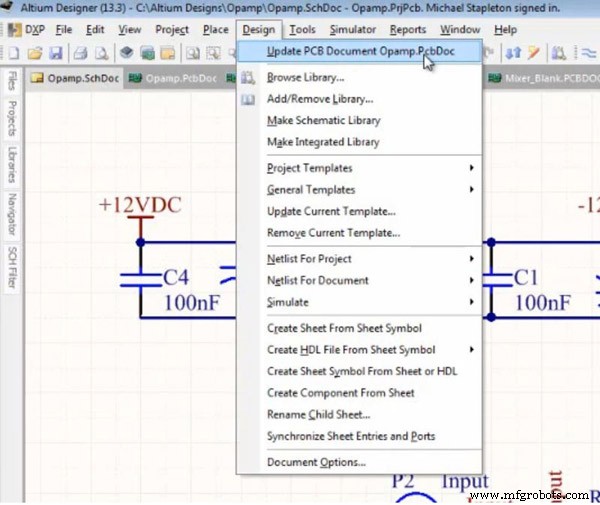
- После модификации схемы: Design → Update PCB Document***.
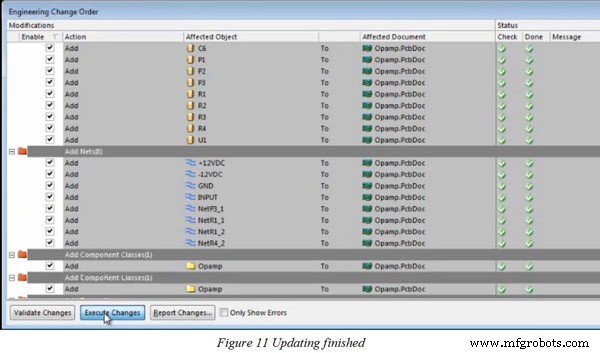
- В окне Engineering Change Order нажмите Validate Changes и Execute Changes. Галочки в столбцах Check и Done означают отсутствие проблем в схеме.
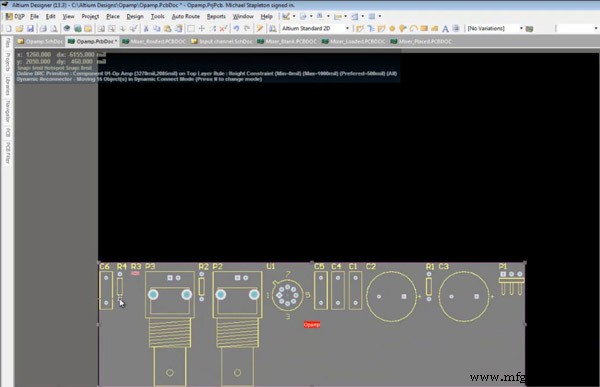
- Базовый графический вид PCB.
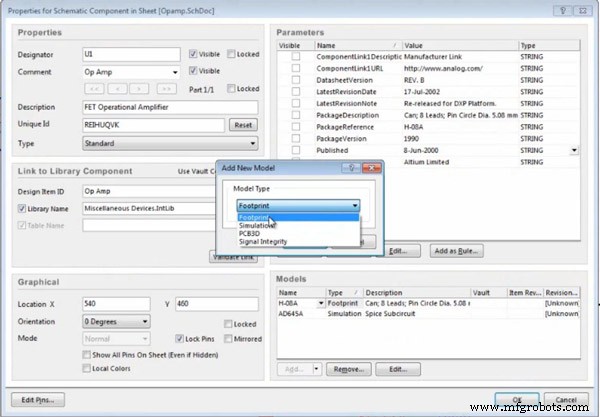
- Для удобства и следования привычкам инженеров нужно перевести вид в footprint view. Вернитесь к схеме, дважды кликните по любому компоненту, в Models выберите Footprint → Add.
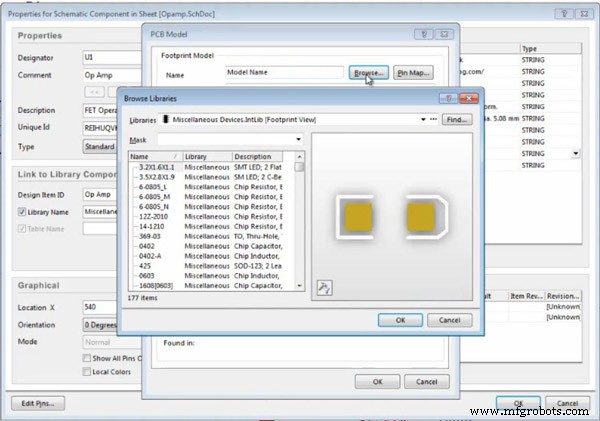
- В PCB Model нажмите Browse и выберите правильное посадочное место.
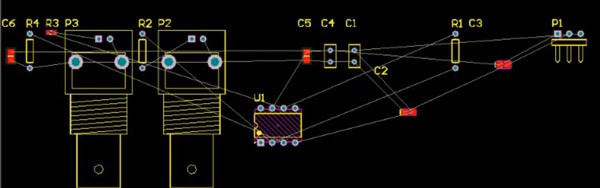
- Теперь вид компонента будет таким.
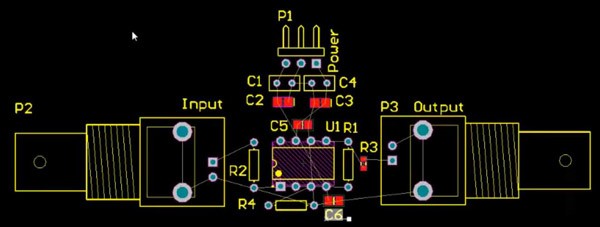
- Удалите лишние отображения по требованию дизайна для чистоты.
4. Форма платы и слои
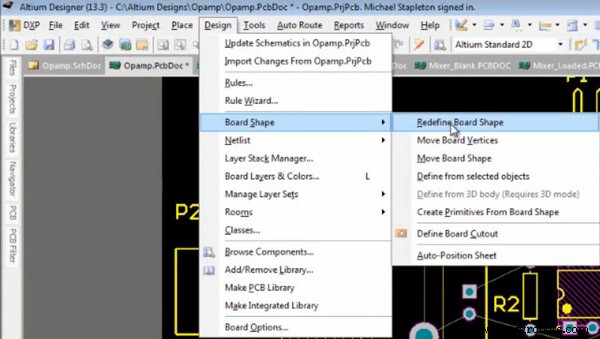
- Дизайн платы требуёт границы: Design → Board Shape → Redefine Board Shape.
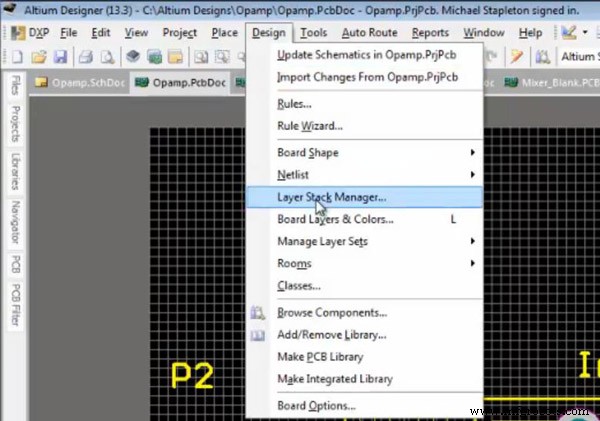
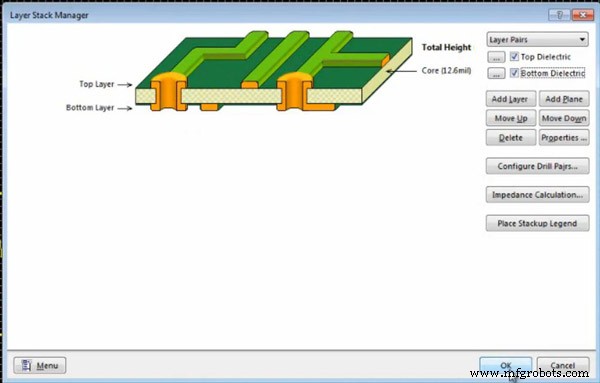
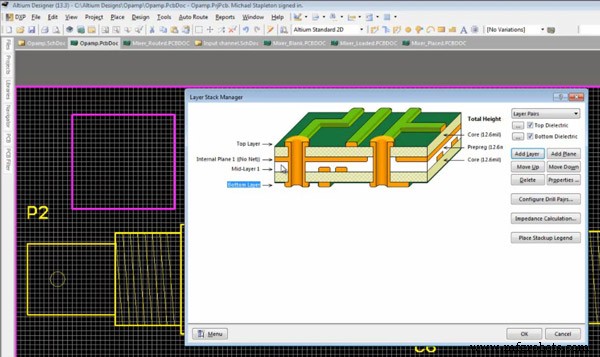
- Обычно PCB имеет несколько слоёв. Нужно определить конкретный слой для компонентов: Design → Layer Stack Manager.
- Для двуслойной платы Top Dielectric и Bottom Dielectric должны быть отмечены.
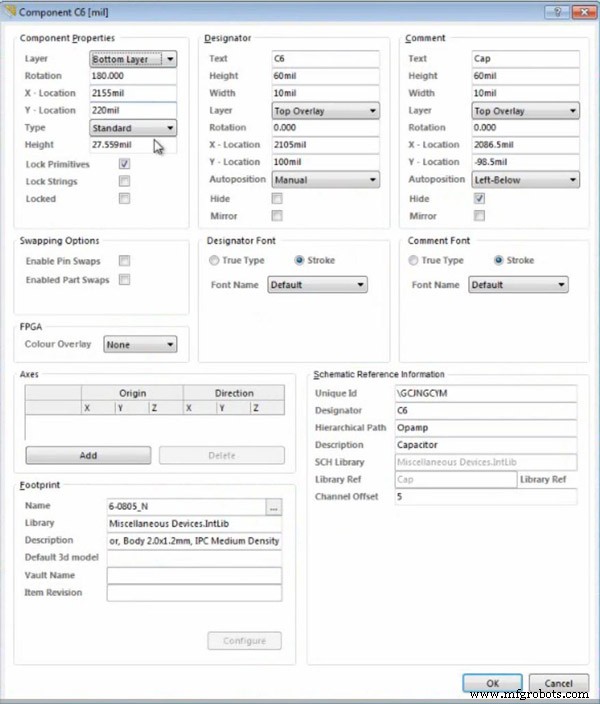
- Если компонент на нижнем слое: дважды кликните по отображению компонента и установите Layer в Component Properties. Слой компонента отобразится в графике PCB.
5. Правила и трассировка
- Design → Rule… — выбор типа правил.
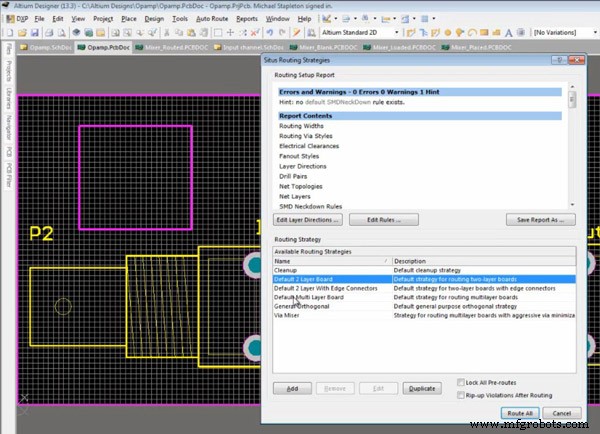
- Простой способ задать трассировку: Auto Route → All…
- Автотрассировка — не лучший способ. Альтернатива: Interactively Route Connections — трассируйте вручную по желанию.

6. Внутренние слои питания и сигнальные слои
Design → Layer Stack Manager. Здесь можно Add Layer и Add Plane для добавления плоскости или слоя в PCB.
7. Монтажные отверстия и генерация файлов
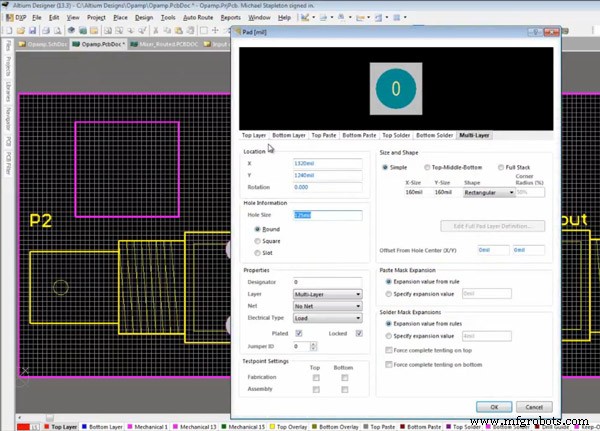
- Нажмите жёлтое отверстие сверху.

- Настройте размер, форму, сеть и др.
- Добавьте строку на PCB: Place → String.
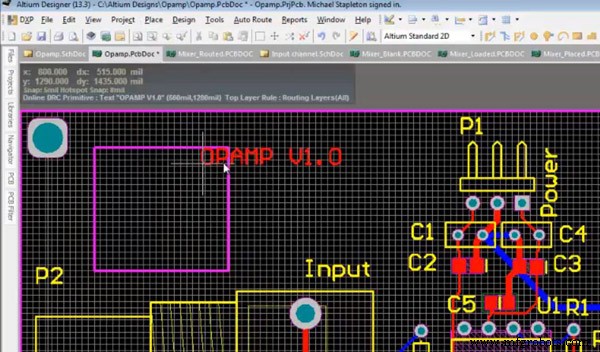
- Отредактируйте содержимое строки и установите её на любой слой PCB.
На этом основные этапы проектирования PCB завершены. Функции в этом туториале — базовые. В Altium Designer есть ещё много функций для улучшения проектов. Всё зависит от вашей практики и использования.
Нужен сервис производства печатных плат? PCBCart поможет!
Как китайский производитель печатных плат с более чем 10-летним опытом, PCBCart способен изготовить любые кастомные печатные платы. Готовы файлы проекта для производства? Начните с расчёта стоимости печатной платы.
Полезные ресурсы:
• A Guideline from Schematic to PCB Design Based on Altium Designer
• File Requirements for Efficient PCB Manufacturing
• Full Feature PCB Fabrication Service with Multiple Value-added Options
• Reduce PCB Fabrication Price By Designing Circuit Within PCBCart's Standard Capabilities
• Detailed Manual on Generating Quote for PCB Manufacturing Projects
• Except for PCB Fabrication, PCBCart Also Offers Full Turnkey PCB Assembly Service
Промышленные технологии
- Altium 365: первая облачная платформа для проектирования ПП, ускоряющая коллаборацию и time‑to‑market
- Освоение Verilog: полное руководство по проектированию цифровых схем
- Сокращение ошибок проектирования PCB: проверенные стратегии для быстрого, экономичного производства
- Минимизация электромагнитных излучений PCB стратегиями низкошумового дизайна
- Выбор правильного ПО для проектирования печатных плат: экспертное сравнение и рекомендации
- Основные стратегии компоновки печатных плат для надежности и стоимостной эффективности
- От схемы к печатной плате: Полный рабочий процесс в Altium Designer
- Быстрое освоение проектирования PCB в Ultiboard: Полное руководство
- Учебник по проектированию PCB в KiCad: Освоение открытого разработки печатных плат
- Преодоление проблем в проектировании RF печатных плат: проверенные решения для надежной работы