



Ремонт вентилятора охлаждения слоя 3D-принтера — быстрое руководство по устранению неисправностей
Если у вас есть 3D-принтер и вы пользовались им хотя бы раз, вы, вероятно, знаете важность слоевого вентилятора. Правильная настройка этого малого компонента решит исход печати. Незачем говорить — рабочий слоевой вентилятор нужен, когда он нужен.
Если у вас проблемы со слоевым вентилятором — вы по адресу. Пошагово пройдем по частым причинам и легко решим. Почему слоевой вентилятор не работает на вашем 3D-принтере?
Слоевой вентилятор 3D-принтера может не работать из-за настроек слайсера, конфигурации машины, аппаратной проблемы или потому что посторонний объект (например, филамент) блокирует вентилятор, не давая ему вращаться. Решается включением всех связанных со слоевым вентилятором настроек в слайсере.
Причины, почему охлаждающий вентилятор может не работать
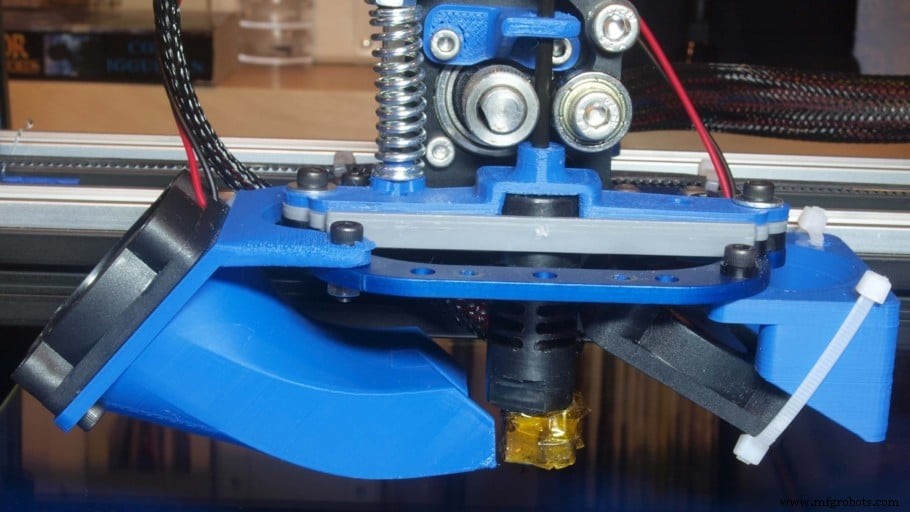
Как сказано, есть несколько причин неработающего слоевого вентилятора! Как всегда, сначала самые вероятные и легко исправимые, сложные — позже, чтобы минимизировать усилия. Начинаем!
Вентилятор не работает из-за настроек слайсера
Иногда проблема не в самом вентиляторе, а в параметрах слайсера. Одна из важнейших функций слайсера — скорость вращения вентилятора. Этим параметром можно выключить вентилятор на определенных слоях или включить на определенной высоте.
Перед продолжением проверьте, есть ли в слайсере опция включения/выключения слоевого вентилятора (вроде «allow cooling» или «enable cooling fans»). Некоторые материалы (TPU) не нуждаются в обдуве (это даже вредно). Этой опцией быстро отключаем фичу и включаем обратно для филаментов, нуждающихся в обдуве (PLA). Возможно, вы печатали материалом, требующим выключенный вентилятор, и забыли вернуть настройку!
Если вентилятор все еще не работает — проверим параметры слайсинга.
Fan full at height (Полная скорость на высоте)
Позволяет задать высоту объекта, на которой вентилятор достигнет макс. скорости. На нижних слоях вентилятор работает медленнее, начиная с 0 на первом слое. По мере подъема Z слайсер линейно повышает скорость до 100% на заданной высоте. Если вентилятор выключен на первом слое — подождите завершения слоя, проверьте, включается ли он потом.
Характеристика большинства вентиляторов: им нужно минимальное напряжение для запуска вращения. На слоях, где скорость ниже этого минимума, они могут не крутиться вовсе. Плата управления использует ШИМ (PWM) для изменения напряжения на вентиляторе, но не получает обратную связь о реальной скорости. На экране принтера видно, что сигнал идет, но вентилятор стоит.
Чтобы убрать это, поставьте меньшую высоту в «Fan full at height» — напряжение разделится на большие части. Рекомендуемое значение 0,4 мм — гарантирует хорошее сцепление первых слоев.
Regular/maximum fan speed (Обычная/макс. скорость вентилятора)
Ни одна из этих настроек не должна быть 0 — иначе вентилятор не заработает. Ставьте обычную скорость 80%, максимальную — 100%.
Regular/maximum fan speed threshold (Порог обычной/макс. скорости)
Этим параметром задаете время слоя, при котором вентилятор переключается с макс. на обычную скорость. Проверьте, что значения в правильном диапазоне (5–30 секунд).
Быстрый тест работы вентилятора: напечатайте деталь с включенным обдувом и «Fan full at height» = 0. Вентилятор должен запуститься в начале печати.
Вентилятор не работает из-за G-кода
Что такое G-код в 3D-печати?
G-код — язык программирования числового управления (ЧПУ). Широко используется в станках: фрезерные, токарные, 3D-принтеры.
Состоит из строк кода, «говорящих» машине что и как делать. Каждая строка — инструкция: перемещение, скорость, траектория и др. В 3D-принтерах также инструкции для смены температуры или изменения напряжения на вентиляторах.
Хотя синтаксис знать не обязательно (слайсер за вас), удобно знать команды для проверки, получает ли принтер нужный приказ.
Возможные причины в G-коде
Команда включения слоевого вентилятора — M106. Выключения — M107. Проверим, что код применяется к главному экструдеру (обычно номер 0). Откройте любую модель в слайсере, наслайсьте обычными настройками. Сохраните G-код, откройте в текстовом редакторе (notepad/Notepad++). Найдите «M106». Синтаксис должен быть:
- «M106» — включает вентилятор.
- «P0» — вентилятор ассоциирован с экструдером 0. По умолчанию — главный. Если один экструдер, проверьте соответствие значению на плате управления, при необходимости поменяйте. Если два экструдера — проверьте правильность проводки.
- «S255» — ширина ШИМ-импульса, посылаемого на вентилятор. 0 — выкл, 255 — 100% скорость. Помните: некоторые вентиляторы нужно минимальное значение для запуска. Пока ищете неисправность, ставьте 255 везде.
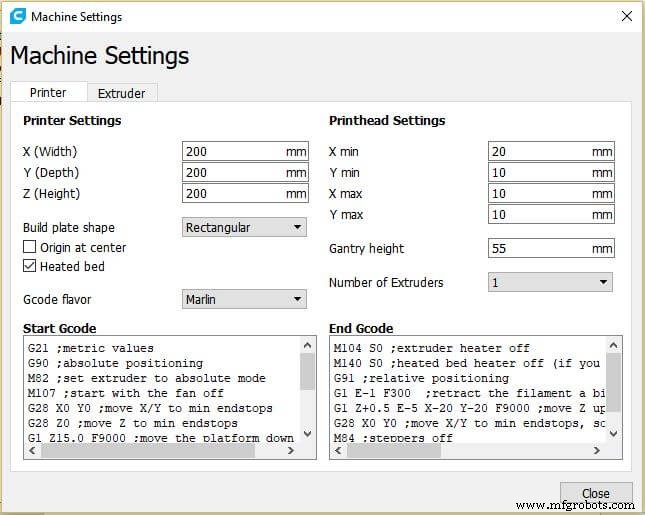
Убедитесь, что конфигурация машины в слайсере тоже ссылается на этот вентилятор как P0 или «Fan 0». Не редкость — проблема из-за обращения к вентилятору как P1 или Fan 1 в слайсере. В Cura проверьте:
Вентилятор не работает из-за аппаратных проблем
Если проблема не найдена в настройках — проверяем железо. Рассмотрим частые аппаратные причины!
Охлаждающий вентилятор сломан
Мог перегрузиться пиковым напряжением или исчерпал ресурс. Единственное решение — замена. Проверьте рабочее напряжение вентилятора — должно совпадать с подаваемым платой. Также не превышайте ток, поддерживаемый платой. Неправильные значения сгорят новый вентилятор или даже плату.
Плата управления не выдает нужный ток/напряжение
Может быть из-за неисправностей электроники принтера. Проверьте мультиметром или подключите другой заведомо рабочий вентилятор в разъем слоевого. Хотите убедиться, что ваш слойной сломан — смотрите видео ниже!
Хотя там речь о компьютерном вентиляторе, принципы те же!
Контактные пина слабые или нет контакта
Частая ошибка: платы управления и контактные лапки могут отличаться, если не от одного производителя. Попробуйте заменить штекер вентилятора на тот, что плотно входит в плату.
Провода вентилятора перерезаны
Провода несут малый ток — мало медных жил. При движении принтера они могут перерезаться. Если визуально не видите перереза — нужен мультиметр.
Паяные соединения на плате вентилятора неисправны
Если пайка сделана плохо, контакт может пропадать. Проверьте пайку на плате вентилятора. Чтобы добраться — снимите наклейку сзади вентилятора. Ищите дефекты пайки, ослабленные провода, лишний припой. Если умеете паять — легко почините.
Охлаждающий вентилятор заклинило
Иногда мелкие частицы застревают внутри. Если используете лак для волос для сцепления стола — закройте вентиляторы перед распылением, он липнет везде, включая лопатки вентилятора.
Проверка проводки вентилятора мультиметром
Для проверки проводки 3D-принтера используем две функции мультиметра:
- Проверка непрерывности
- Измерение напряжения
Проверка состояния проводов: перед стартом убедитесь, что черный щуп в COM, красный — в VΩ.
Выберите режим непрерывности (звуковой сигнал). С обесточенной цепью приложите щупы к обоим концам проверяемого провода. Если провод цел — мультиметр пищит. Если писка нет — провод перерезан где-то, замените. Проверьте каждый провод от источника питания до платы управления.
Также проверьте непрерывность между коннектором и платой вентилятора. Повторите для всех контактов. Если хоть один перерезан — вентилятор не заработает.
Можно также проверить, выдает ли плата нужное напряжение на пинах. Переведите селектор на «20V» для постоянного тока. Черный щуп на любой пин GND. Красный на плюсовой пин платы. Дисплей должен показывать 12В (или рабочее напряжение вашего вентилятора). Делайте тест с включенным принтером в момент, когда слойной вентилятор должен работать.
Рекомендуемые настройки слоевого вентилятора для 3D-печати
Теперь, когда (надеемся) починили вентилятор, оптимизируем настройки под каждый термопласт! Рекомендую следующие значения обдува:
Слойной вентилятор для PLA:
- Охлаждение включено: ДА
- Скорость вентилятора: 100% (кроме первого слоя для лучшего сцепления)
ABS:
- Охлаждение включено: НЕ РЕКОМЕНДУЕТСЯ. Обдув может вызвать варпинг или трещины.
- Скорость вентилятора: ниже 40% если строго нужно (печать мостов/нависов)
PETG:
- Охлаждение включено: НЕ РЕКОМЕНДУЕТСЯ.
- Скорость вентилятора: 30% (может вызвать плохое межслойное сцепление. Если происходит — отключите обдув)
TPU:
- Охлаждение включено: НЕТ
- Скорость вентилятора: 0% (медленная печать дает слою достаточно времени на охлаждение)
Свободно корректируйте значения — разные вентиляторы имеют разную дутельную способность.
Заключение
Надеюсь, к этому моменту у вас полностью рабочий вентилятор под контролем. Если проблемы остались — оставьте комментарий, постараюсь помочь. Всегда отличная возможность выучить новое и обновить статью!
Раздел рекомендуемых продуктов
Мы создали раздел рекомендаций, чтобы убрать догадки и сэкономить время на поиске принтера, филамента или апгрейдов — это сложная задача, часто приводящая к путанице.
Мы отобрали несколько 3D-принтеров, подходящих новичкам, продвинутым и экспертам, а также филаменты и апгрейды — все протестированные и тщательно подобранные нами.
3D печать
- Российские космонавты успешно развернули первый полностью 3D-печатный спутник с МКС
- От прошлого к настоящему: 25 лет эволюции 3D-печати Stratasys
- Почему Markforged — исключительное место для работы
- 4 ключевых различия между ЧПУ-фрезеровками и 3D-принтерами
- Почему масло охлаждения поршня течет снизу вверх
- Понимание FDM 3D-принтеров: конструкция, работа и PDF-руководство
- Профилактика травм при обработке листового металла: советы по безопасности для работников и работодателей
- Исправление прекращения экструзии посреди печати: быстрое руководство по устранению неполадок
- Устранение волн на первом слое: проверенные причины и решения для 3D-печати
- Охлаждающий вентилятор (radiator fan): виды, устройство, принцип работы и признаки поломок