



10 проверенных способов персонализировать интерфейс RoboDK для улучшенного рабочего процесса
У каждого пользователя роботов свои вкусы в программировании. Вот 10 отличных способов настроить интерфейс RoboDK под себя.
Пробовали ли вы когда-нибудь приготовить завтрак на чужой кухне?
Это кошмар, не правда?
Вы не знаете, где никакая посуда, у тостера запутанная масса кнопок, а холодильник выглядит сложнее для навигации, чем горы Мордора.
Именно так может ощущаться попытка использовать другое ПО для программирования, чем вы обычно используете. Интерфейс просто не выглядит правильно, и может занять время, чтобы привыкнуть к нему.
Но с RoboDK вам не нужно идти на компромиссы. Интерфейс крайне настраиваемый. Есть опции для изменения впечатляющего массива разных аспектов под ваши нужды.
Вот 10 ультра-полезных способов настроить интерфейс RoboDK под свои предпочтения.
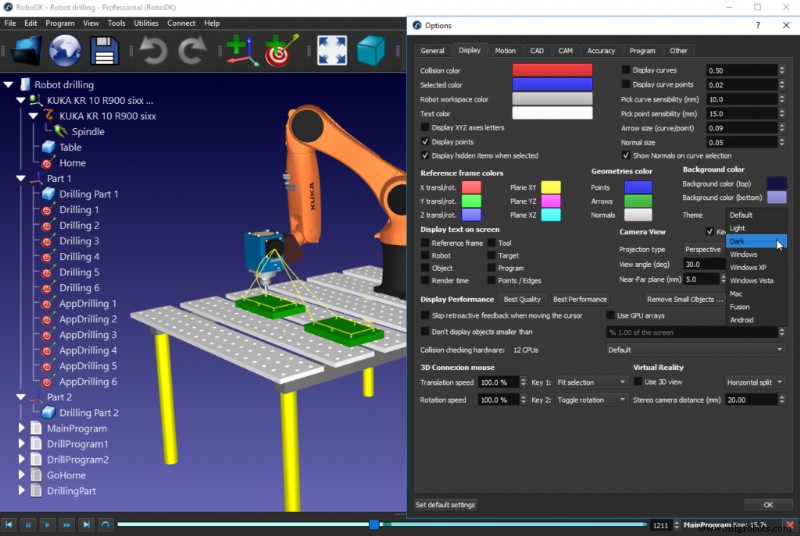
1. Переключитесь в темный режим
Годами назад, когда я был в университете, один из коллег рассказал мне о выгодах переключения в «темный режим» когда вы программируете.
Большинство программ используют белый фон с черным текстом. Темный режим инвертирует все цвета на противоположные, то есть яркий текст на черном фоне. Многие говорят, что темный режим снижает напряжение глаз (и были некоторые доказательства, что он уменьшал мерцание в старых CRT-мониторах).
Существуют противоречивые теории о том, действительно ли темный режим лучше для глаз в наши дни с современными экранами — намного лучше регулярно отдыхать глазами при программировании — но мы можем сказать одно наверняка: некоторые люди любят темный режим.
Если вы фанат темного режима, RoboDK теперь активирует его автоматически, когда вы установили вашу ОС в темный режим. Вы также можете настроить это в опциях отображения (выберите Инструменты > Окно настроек > вкладка Отображение).
С OLED-дисплеями (но не LCD), темный режим также может снизить энергопотребление экрана, что отлично, если вы используете RoboDK от батареи.
2. Выбирайте все цвета
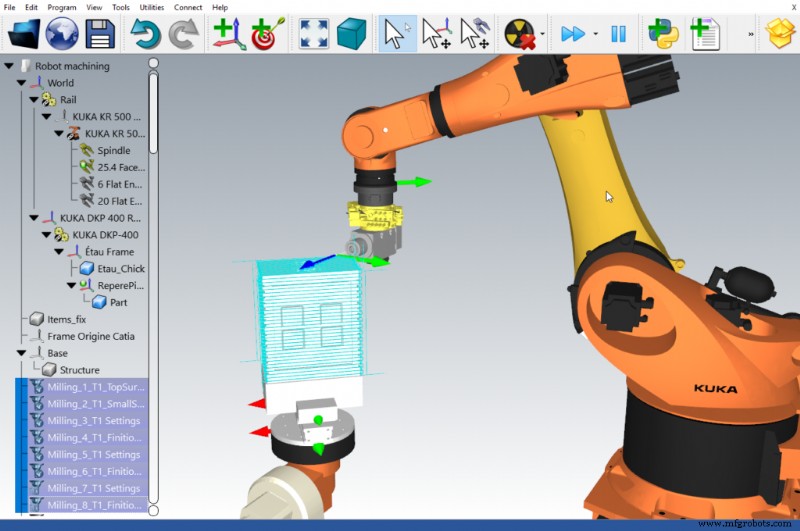
Даже если вы не используете темный режим, вы можете изменить почти все цвета в RoboDK под свои предпочтения.
Цвета, которые можно изменить: цвет коллизии, цвет текста, цвет точек, цвет фона, цвета систем координат и цвет выбранного элемента.
Все это можно изменить через Инструменты > Окно настроек > вкладка Отображение.
3. Настройте под любимый режим мыши
Как пользователь различных 3D-графических программ, я знаю, как раздражает, когда переключаешься на новую программу, а режим мыши другой. Внезапно вверх становится вниз, функция колесика мыши меняется, функции кнопок перевернуты.
RoboDK позволяет изменить режим мыши на любой предпочитаемый через Меню Инструменты > Окно настроек > вкладка Общие.
4. Автоматически согласуйте с любимым CAD/CAM пакетом
Если вы интегрировали свой любимый CAD/CAM пакет в RoboDK, используя один из наших плагинов, вы можете заставить RoboDK автоматически соответствовать визуальному стилю и режиму мыши для этой программы.
Например, если вы используете плагин SolidWorks, вы можете установить «тему SolidWorks» через меню плагина.
5. Смените язык
Всегда легче навигировать в новом ПО, если меню написаны на вашем родном языке.
В RoboDK вы можете легко сменить язык через Меню Инструменты > Язык.
На момент написания, он содержит поддержку 16 самых распространенных языков. Не каждый язык полностью переведен, но ключевые функции представлены.
6. Переключите перспективу
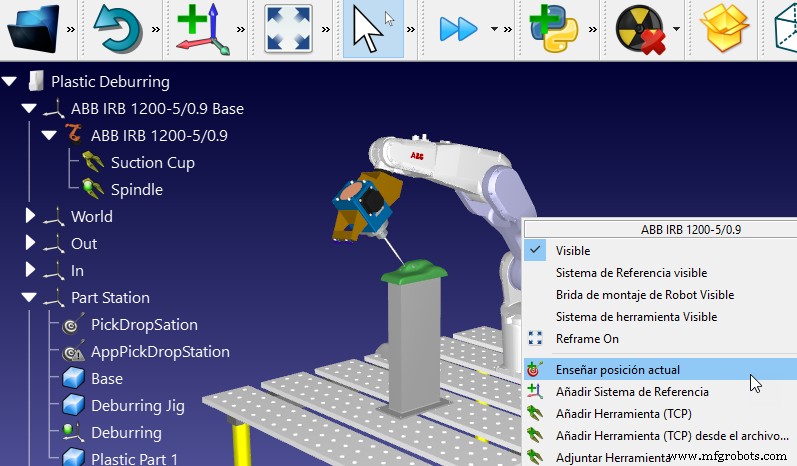
Программы, использующие 3D-графику, страдают от интересной проблемы. Иногда вы хотите видеть объекты как в реальном мире (с реалистичным эффектом перспективы). Другие разы вы хотите, чтобы вид отражал размеры более точно, даже если модель выглядит менее реалистично.
Вы можете переключаться между двумя видами (перспективный и ортографический) через Меню Инструменты > Окно настроек > вкладка Отображение.
7. Переключите формат чисел
Все страны мира можно разделить на две группы: те, кто использует точку (.) для разделения десятичного числа, и те, кто использует запятую (,).
Например:
- В Японии числа пишутся в форме: 1,234,567.89 — Эта форма используется примерно 41% стран мира.
- В Швеции числа пишутся в форме: 1.234.567,89 — Эта форма используется примерно 55% стран мира.
- Наконец, в Канаде числа пишутся в обеих формах в зависимости от контекста. — Это случай примерно в 4% стран мира.
Вы можете изменить локаль чисел RoboDK через Меню Инструменты > Окно настроек > вкладка Общие.
8. Настройте размер и стиль дерева
Дерево программы видно слева от окна RoboDK. Оно содержит все объекты и инструкции программы для текущей симуляции.
Иногда вы захотите отдалить дерево программы, чтобы получить полный вид на все элементы внутри. Другие разы вы захотите приблизить обратно.
Вы можете изменить размер дерева программы, удерживая клавишу Ctrl и крутя колесико мыши.
Вы также можете изменить фон дерева с прозрачного на закрепленный и наоборот через Меню Вид > Показать дерево внутри окна.
9. Оптимизируйте для скорости или производительности
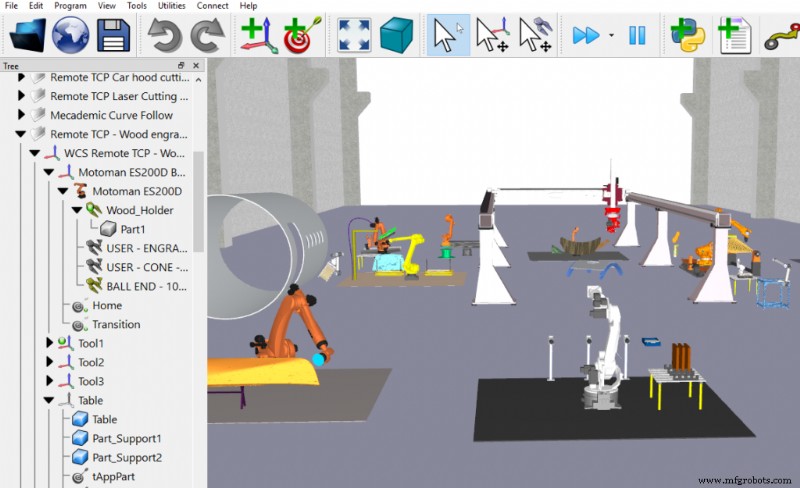
RoboDK работает довольно хорошо на компьютерах с низкой производительностью. Однако вы можете захотеть изменить некоторые настройки отображения, чтобы снизить вычислительную нагрузку.
Есть 3 опции, связанные с производительностью отображения, которые можно найти через Меню Инструменты > Окно настроек > вкладка Отображение. Они позволяют настроить отображение для Лучшего качества или Лучшей производительности. Или можно использовать Упрощение объекта, чтобы снизить число вершин в 3D-модели.
10. Выберите режим углов Эйлера
Углы Эйлера — метод, используемый в робототехнике для представления локаций и ориентаций в пространстве. Бесяще, каждый производитель роботов и CAD/CAM пакет использует немного разную конвенцию для углов Эйлера для представления локации системы координат (также известной как поза) относительно другой системы координат.
RoboDK поддерживает конвенции углов Эйлера всех основных производителей роботов. Вы можете изменить конвенцию каждой используемой через настройки каждой системы координат или настройки по умолчанию в Меню Инструменты > Окно настроек > вкладка Общие.
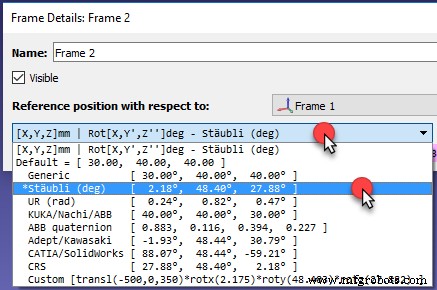
Для полного введения в углы Эйлера ознакомьтесь с нашей статьей «Углы Эйлера робота: основной праймер».
Какими бы ни были ваши предпочтения, в RoboDK есть опция для вас!
Как бы вы хотели настроить RoboDK? Расскажите в комментариях ниже или присоединитесь к обсуждению в LinkedIn, Twitter, Facebook, Instagram или на форуме RoboDK.
Промышленный робот
- Освоение интерфейсов в C#: определение, реализация и практические примеры
- Интерфейсы в Java: концепции, реализация и лучшие практики
- Java Collections Framework: основные интерфейсы, реализации и практическое использование
- Интерфейс Collection в Java: основные концепции и ключевые методы
- Освоение интерфейса Queue в Java: методы, реализации и практическое применение
- Освоение интерфейса Deque в Java: возможности, методы и практические примеры
- Интерфейс Java Map: полное руководство по Map, его реализациям и ключевым методам
- Интерфейсы в C#: контракты для надежного ООП
- Эффективные практики осмотра оборудования для безопасности и соответствия нормам
- Руководство новичка: настройка RoboDK на Raspberry Pi