



Освоение проектирования PCB в Pulsonix: Полное руководство для Windows
Хотя Pulsonix — сложный инструмент проектирования печатных плат, он также создан для удобства использования. Интерфейс построен в стиле Microsoft Windows, обеспечивая знакомую рабочую среду.
Запуск Pulsonix
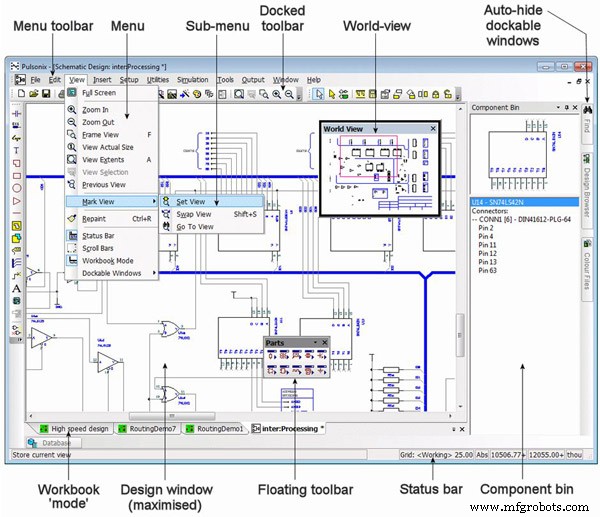
После запуска появляется главное окно приложения. Оно использует интерфейс множественных документов (MDI), позволяя открывать любое количество и комбинации различных типов схем Pulsonix, а также библиотек и дополнительных инструментов.
Общие утилиты
• Undo & Redo (Отмена и Повтор)
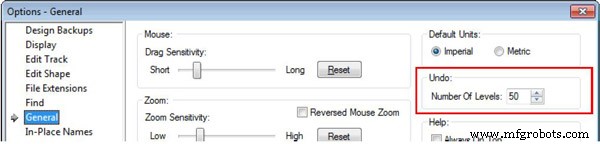
Pulsonix содержит неограниченные многоуровневые возможности Undo и Redo для использования во всем продукте. Undo отменяет последние выполненные операции. Redo можно использовать последовательно для отмены более одной операции. Это также полезный и гибкий инструмент для интерактивного испытания различных итераций операции.
Шаги Undo и Redo доступны только до максимального количества уровней, установленного в настройках. Не все операции доступны для Undo/Redo; список недоступных операций приведён в онлайн-справке в разделе Undo.
Количество уровней Undo настраивается в меню Settings → Options → вкладка General.
• Перемещение объектов
В Pulsonix есть два метода перемещения объектов. Первый и наиболее широко используемый — drag-and-drop (перетаскивание), для интерактивного перемещения. Он не требует выбора режима. Второй метод — режим Move (Перемещение), доступный из кнопки панели Edit и контекстного меню. Он позволяет перемещать объекты с отпущенной левой кнопкой мыши.
• Mirror (Зеркалирование)
В схемотехнике Mirror зеркалирует Компонент или Документальный символ, используя центр ограничивающего прямоугольника символа как осевую точку. Текст в схемах не может быть зеркалирован.
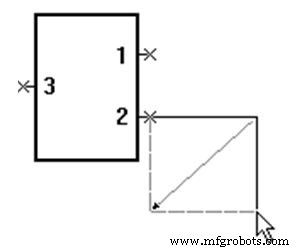
При использовании с соединениями, шинами и фигурами в схемах любые динамические сегменты могут быть зеркалированы в их противоположную диагональную точку. Это применимо к любым двум сегментам, но не к более чем двум или менее чем двум сегментам.
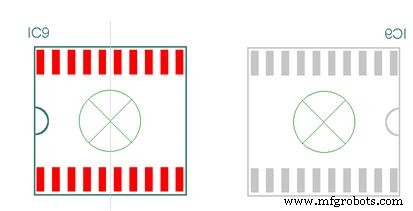
В редакторе PCB Mirror имеет три эффекта. Первый — переворачивает весь Компонент, Документальный символ и Текст на другую сторону дизайна (если противоположная сторона доступна). Для поверхностно-монтируемых компонентов (с SMD-площадками на поверхностном слое) площадки также автоматически зеркалятся на другую сторону. Второй эффект работает с фигурами всего дизайна и зеркалирует фигуру на том же слое. Третий режим работает с любыми двумя динамическими сегментами.
Компоненты и Документальные символы зеркалятся относительно своей оси начала координат компонента для сохранения их положения. На диаграмме ниже показано, как компонент будет выглядеть после вращения, но он сдвинут вправо для наглядности. Осевые точки на самом деле совпадают после зеркалирования.
• Вращение объектов
Rotate можно применять к большинству объектов в дизайне. Доступно с панели Edit, по клавише
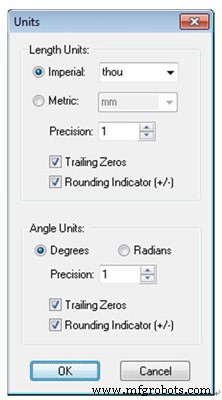
Шаг вращения можно задать с точностью до 1/100 000 градуса, что позволяет точно вращать объекты при использовании полярных/радиальных сеток. Точность и единица измерения угла (Градусы или Радианы) настраиваются в меню Settings → Angle Units в диалоге Units.
Настройка дизайна
• Единицы измерения
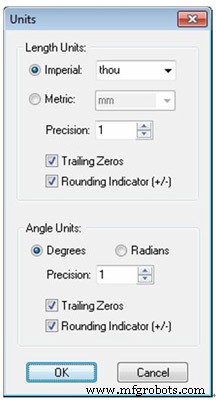
Основные рабочие единицы можно переключать между Имперской и Метрической системами, а для углов — между Градусами и Радианами. Это единицы координат и длин, отображаемые в диалогах и редактируемые пользователем. Диалог Units в меню Setup используется для определения этих единиц и точности их отображения.
Единицы дизайна хранятся во внутренней базе данных с точностью 1/100 микрона независимо от установленной точности отображения.
• Сетки
Диалог Grids позволяет добавлять или изменять настройки любых сеток в дизайне. Доступен в меню Setup или через кнопку Grids в диалоге Grid Step.
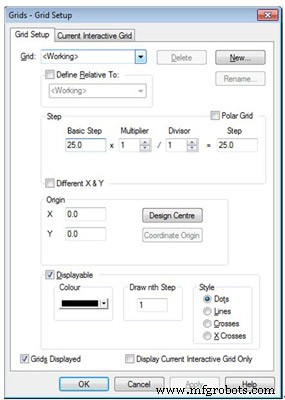
Собственные сетки можно определить, введя имя через кнопку New. Затем введите Grid Step, Multiplier (и Divider при необходимости). Используйте Multiplier и Divider для создания дробных сеток без ошибок округления. Можно также установить видимость, выбрав Displayable. Нажатие OK сохранит сетку и отобразит её (если уровень масштаба позволяет).
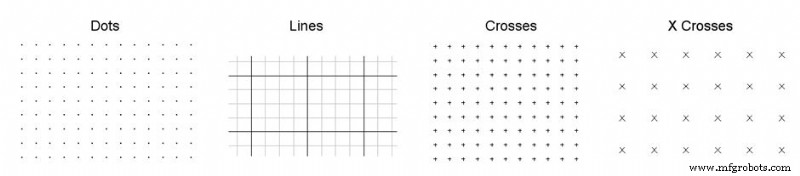
Отображение сетки можно изменить, рисуя каждый N-й шаг (Draw nth Step). Полезно, если сетка нужна только каждый 10-й шаг. Стиль сетки можно менять между Точками, Линиями, Крестами и X-крестами. Допускается комбинация стилей для разных отображаемых сеток, но цвета нужно выбирать тщательно.
Редактор схемотехнического ввода
Существует несколько способов начать новую схему в Pulsonix:
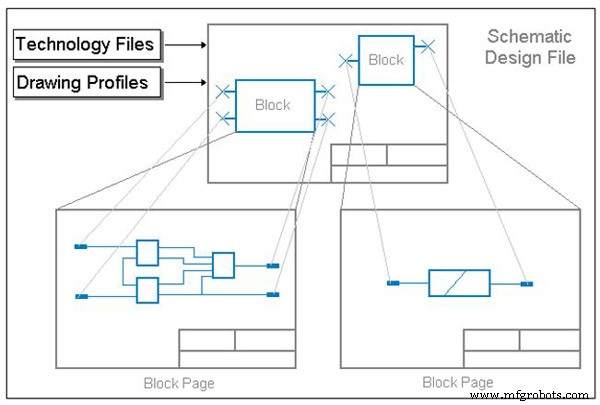
а) Начать с предоставляемых Technology Files и/или Drawing Profile. Это предпочтительный и рекомендуемый метод.
б) Начать с пустого дизайна (без Technology files и Drawing Profiles). Необходимые стили можно добавлять по мере необходимости.
в) Начать с импорта дизайна из другой системы через механизм импорта. После импорта схемы можно создать из неё Technology file, Drawing Profile, импортировать или создать библиотеки.
Ниже рассматривается базовый старт с и без Technology files и Drawing Profiles, затем дизайн строится по естественному потоку, добавляя элементы по мере необходимости.
• Начало нового чертежа с файлами по умолчанию
Независимо от активного окна в Pulsonix, можно начать новый схемотехнический дизайн через опцию New. Этот диалог также используется для создания новых дизайнов (Schematics и PCB), элементов библиотек, Technologies, Profiles и доступа к мастерам создания элементов библиотек.
• Добавление компонентов
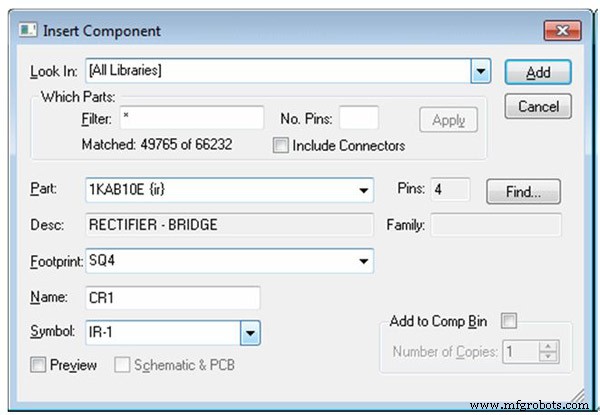
После настройки параметров дизайна и вставки Drawing Profiles (рамки страницы) редактор схем готов к созданию дизайна. Одним из первых процессов является вставка символов в схемотехнический дизайн; для этого Pulsonix предоставляет функцию Insert Component. Содержимое Part и Symbol создаётся и сохраняется в соответствующих библиотеках. Запись Part содержит имя компонента, посадочное место (опционально, если перевод в PCB не требуется) и соответствующий схемотехнический символ или несколько символов, если Part представляет многошлюзовый компонент.
Использование Insert Component позволяет выбрать нужный Part из соответствующей библиотеки.
• Добавление разъёмов
- Insert → Connector Pin.
- Выберите библиотеку Parts в списке Look in.
- В диалоге появится список имён Connector Part. Показаны только те части, что были добавлены как разъёмы. Используйте Filter для сокращения списка.
- Выберите нужный разъём из списка Parts.
- Измените номер вывода (Pin), если значение по умолчанию не подходит.
- Добавьте разъём (или его копии) в Component Bin или интерактивно в дизайн кнопкой Add.
- Если добавлено в Component Bin — возврат в диалог, иначе переходите к следующим шагам.
- Мышью переместите вывод разъёма в нужное положение и кликните для размещения.
- Продолжайте размещать выводы того же Part. Каждый вывод автоматически получает следующий свободный номер в дизайне, или, если все выводы компонента добавлены, имя компонента автоматически увеличивается до следующего свободного.
- Нажмите Esc для возврата в диалог добавления вывода разъёма.
Редактор проектирования PCB
• Начало работы с дизайном
Есть несколько способов начать новый макет печатной платы. Выбор зависит от того, есть ли у вас схемотехнический дизайн Pulsonix, нет-лист или чертеж схемы на бумаге:
- а) Использование Pulsonix Schematic Capture как «front-end» для PCB-системы. Сети и компоненты переводятся в PCB в интегрированной среде.
- б) Использование нет-листа из другой CAE или схемотехнической системы.
- в) Интерактивное создание дизайна в редакторе PCB Pulsonix «на лету» — без начального нет-листа, просто добавляя соединения и компоненты при проектировании PCB.
• Настройка дизайна для PCB Layout
Перед началом работы в PCB следует проверить, будет ли редактор вести себя так, как ожидается или требуется.
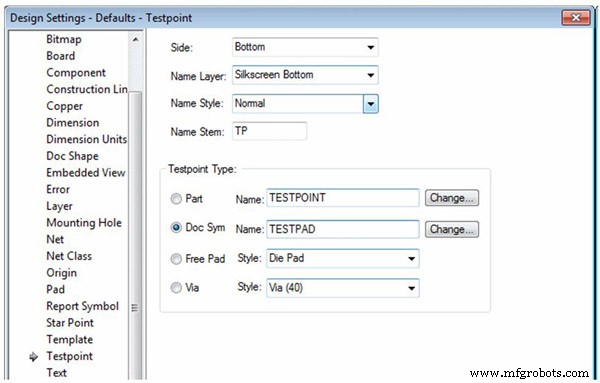
Многие характеристики элементов дизайна настраиваются в диалоге Design Settings, в частности на вкладках Defaults и Naming. Страница Defaults задаёт слои, стили, контрольные точки и другие опции, используемые при добавлении новых элементов в дизайн.
Выходные данные для производства печатных плат
Pulsonix предоставляет механизм вывода для генерации профессиональных фотошаблонов макетов печатных плат для производства. Доступные типы выводов покрывают нужды от домашнего производства до профессиональных фабрик. Все выводы фотошаблонов и сверловки находятся в опции CAM/Plot меню Output. Отсюда можно выбрать слой или комбинацию слоёв для вывода, масштаб, вращение, положение на выводе и «machine» driver.
Можно выводить:
- а) Gerber 274-X (расширенный формат Gerber) и 274-D фотошаблоны
- б) HPGL перьевые выводы
- в) Windows printer выводы с любым установленным драйвером Windows
- г) NC Drill (числовое управление сверловкой)
- д) ODB++ формат
- е) Файлы формата, созданные в Report Maker
- ж) PDF файлы для документации
Аспекты, описанные в статье, — лишь базовые шаги и функции Pulsonix. Больше вы обнаружите при практической работе.
PCBCart способен удовлетворить любые требования к производству печатных плат
Как китайский производитель печатных плат с более чем 10-летним опытом, PCBCart обладает возможностями для печати любых кастомных печатных плат. Готовы файлы проекта для производства? Начните с расчёта стоимости печатной платы с помощью наших калькуляторов.
Полезные ресурсы:
• File Requirements for Efficient PCB Manufacturing
• Full Feature PCB Fabrication Service with Multiple Value-added Options
• Reduce PCB Fabrication Price By Designing Circuit Within PCBCart's Standard Capabilities
• Detailed Manual on Generating Quote for PCB Manufacturing Projects
• Except for PCB Fabrication, PCBCart Also Offers Full Turnkey PCB Assembly Service
Промышленные технологии
- Освоение Verilog: полное руководство по проектированию цифровых схем
- Сокращение ошибок проектирования PCB: проверенные стратегии для быстрого, экономичного производства
- Минимизация электромагнитных излучений PCB стратегиями низкошумового дизайна
- Выбор правильного ПО для проектирования печатных плат: экспертное сравнение и рекомендации
- Основные стратегии компоновки печатных плат для надежности и стоимостной эффективности
- Проектирование печатных плат высокого напряжения: Материалы, безопасность и лучшие практики
- Освоение проектирования гибких и жестко-гибких печатных плат: Радиус изгиба и лучшие практики
- Быстрое освоение проектирования PCB в Ultiboard: Полное руководство
- Учебник по проектированию PCB в KiCad: Освоение открытого разработки печатных плат
- Проверенные советы по разводке высокоскоростных печатных плат для надежных дизайнов