



Освойте ориентацию инструмента в Fusion 360: Продвинутые контролы и анализ доступности
Рассмотрим различные способы определения ориентации инструмента в рабочей области Manufacture Fusion 360 и какой инструмент лучше для каждой ситуации.
Вы можете столкнуться с геометрией на компонентах, которая недоступна в 3-осевой ориентации. Чтобы увидеть, что доступно из выбранной ориентации, можно использовать анализ доступности с закрашиванием в Fusion 360. В примере ниже все зеленое доступно, а все красное — нет. Ось инструмента определяется через выбор линейного ребра, плоской поверхности или настоящего цилиндра.
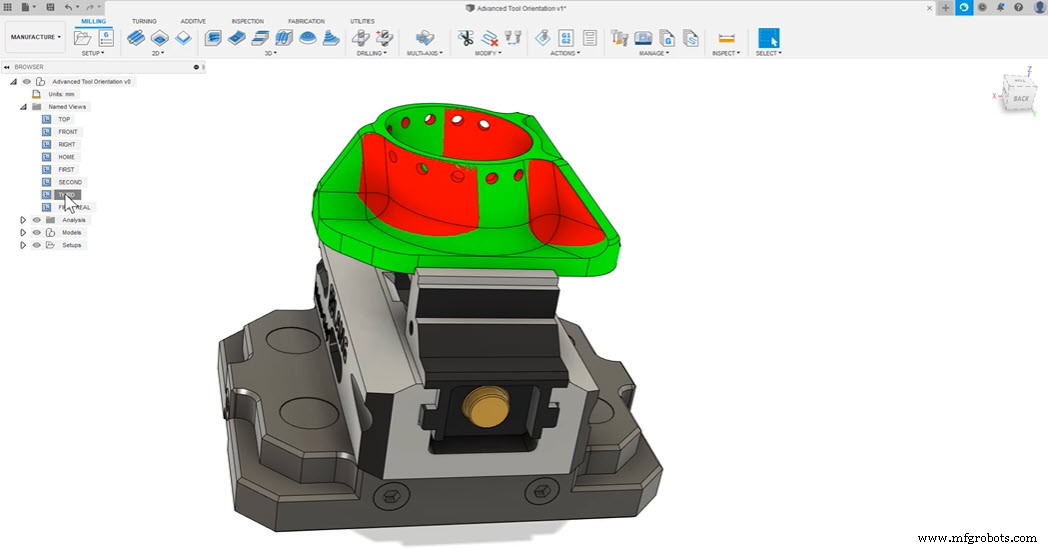
Ориентация инструмента в Fusion 360
Получив эту информацию, вы узнаете, какие области требуют использования ориентации инструмента. Простейшая форма установки ориентации инструмента — через выбор линейных ребер, плоских поверхностей или настоящих цилиндров.
Когда вы выбираете линейное ребро или настоящий цилиндр, ориентация инструмента будет идти параллельно выбору. Если вы выбираете плоскую грань, выбор будет перпендикулярен этому выбору. При работе с 2D геометрией этот тип выбора идеален, хотя он не исключителен для 2D геометрии.
Когда у вас нет подобной геометрии для отсчета, есть инструмент под названием surface normal (нормаль к поверхности), который находится в форме ориентации инструмента. Это полезно, когда геометрия более свободная. Surface normal позволяет отсчитывать ориентацию инструмента от 3D поверхностей. Любой выбор, который вы сделаете, выдаст ориентацию инструмента, перпендикулярную выбору.
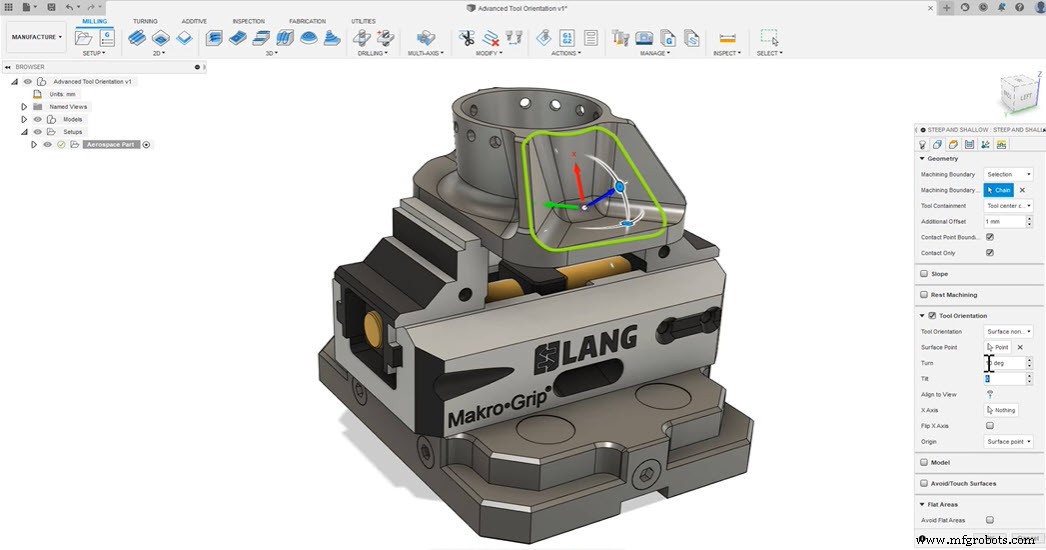
Когда мышь наводится на поверхность, ориентация инструмента динамически меняется, давая предварительный просмотр ориентации перед выбором. После выбора у вас есть возможность отредактировать ориентацию через ручки захвата (grab handles). Вы можете манипулировать ими, если нужны дополнительные корректировки. Также можно вносить приращивающие изменения через ввод значений в параметрах turn и tilt.
Align-to-view (Выравнивание по виду)
Наконец, есть align-to-view. Иногда вы можете видеть идеальную ориентацию инструмента, но не иметь геометрии для отсчета. Именно тогда align-to-view становится идеальным вариантом. Align to view захватывает вид камеры и помещает ориентацию инструмента нормально к этому виду.
Вот и все, вы узнали, как достичь ориентаций инструмента, недостижимых с базовыми контролами ориентации. Посмотрите следующее видео, чтобы увидеть весь процесс в действии:
Готовы попробовать Fusion 360? Начните сегодня с 진정한 интеграции CAD/CAM.


Промышленные технологии
- Fusion 360 расширяет мног осевые траектории для превосходной обработки
- Как Autodesk Fusion 360 обеспечивает эффективную параллельную инженерию
- Gaudio переопределяет вкладыши с дизайном в Fusion 360
- Освойте 5-осевую обработку с Autodesk Fusion 360
- Fusion 360: понимание WCS против Tool Orientation для точной обработки
- Пошаговое руководство: обработка руля в Fusion 360
- Мастерство обработки паучковой пластины в Fusion 360: подробное руководство
- Мастерство обработки втулки колеса в Fusion 360: практическое руководство
- Фрезеровка полусферы в Fusion 360: полное профессиональное руководство
- Руководство Fusion 360 CNC: как обработать шахматную фигуру