



Освойте 5-осевую обработку в Fusion 360: Избегание коллизий, многозадачное управление и быстрые траектории
Раскройте мощь одновременной многозадачной обработки, включая автоматическое избегание коллизий, с Fusion 360 Machining Extension, чтобы минимизировать время программирования и создавать надежные, повторяемые траектории для сложных деталей.
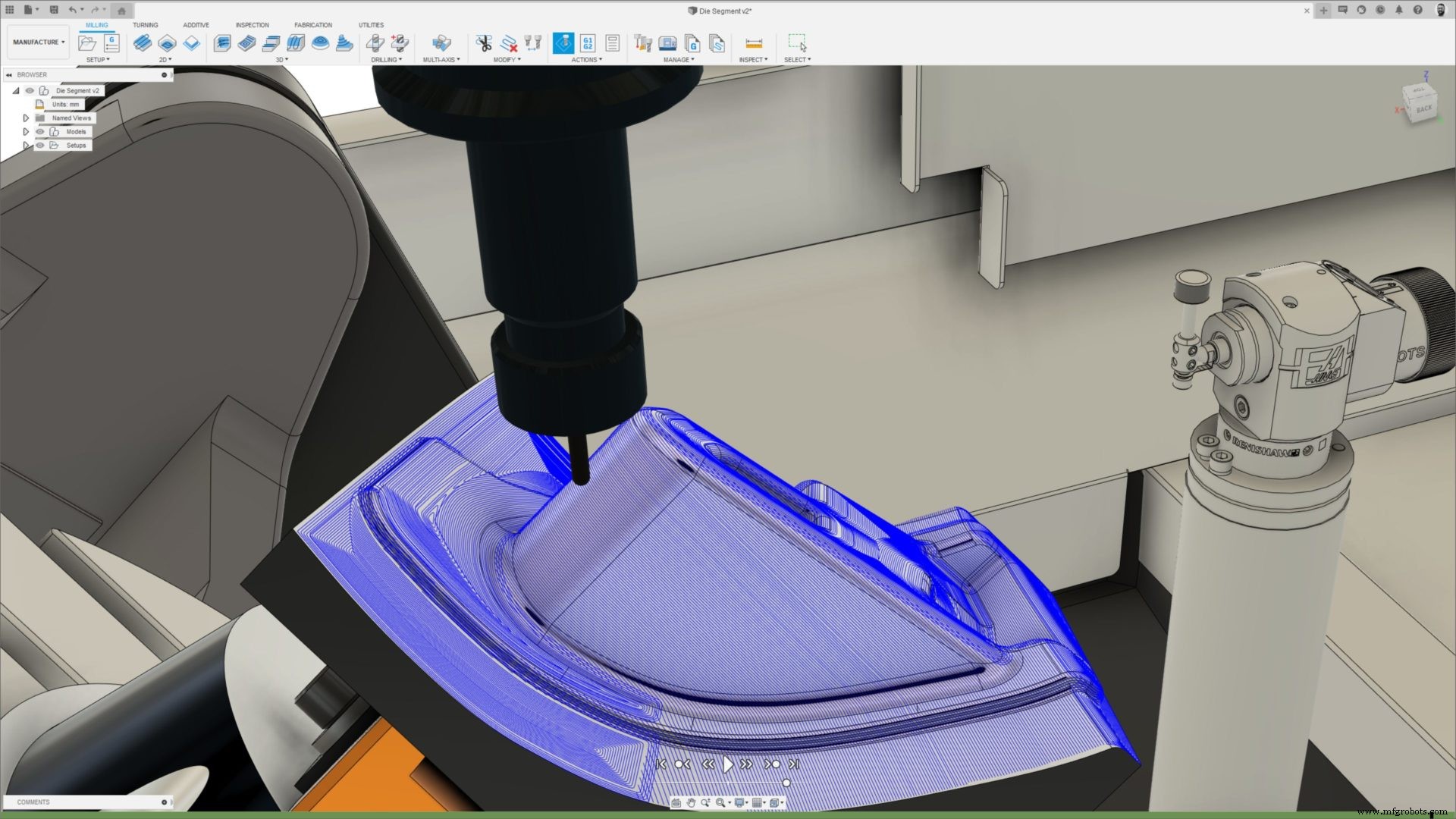
Эта статья покажет, как использовать многозадачную функциональность, доступную в Fusion 360 Machining Extension, позволяя создавать передовые 5-осевые стратегии с удобным пользовательским интерфейсом. Мы также рассмотрим, как использовать автоматическое избегание коллизий для 4- и 5-осевой обработки для автоматического наклона инструмента во избежание коллизий.
Знакомство с вкладкой Multi-Axis для стратегии Steep and Shallow
Рассмотрим несколько примеров использования этой функциональности, начиная с создания траектории Steep and Shallow. Используя вкладку Multi-Axis в диалоговом окне траектории, первым делом нужно выбрать Primary режим оси инструмента. Затем можно выбрать из нескольких вариантов:
- Vertical выравнивает инструмент с заданной ориентацией.
- Lead and Lean наклоняет ось инструмента на основе двух углов. Угол lean наклоняет инструмент боком от направления резания. Угол lead наклоняет инструмент в направлении резания. Установка обоих углов в 0 выравнивает инструмент перпендикулярно базовой поверхности.
- From Curve заставляет кончик инструмента удаляться от заданной кривой.
- To Curve, напротив, направляет кончик инструмента к заданной кривой. From и to curve — хорошие варианты, например, для обработки цилиндрических областей.
- From и To Point работают аналогично from и to curve, но с заданной точкой. Хорошие варианты, например, для сферических деталей.
Также можно задать расстояние сглаживания в том же разделе интерфейса. Это расстояние, на котором любое резкое наклонение оси может быть сглажено для лучшего качества поверхности. Чем больше расстояние, тем более плавный переход. Наконец, можно задать угол сглаживания, который устанавливает максимальное отклонение оси инструмента от основных режимов, описанных выше, при применении сглаживания. Рекомендуется использовать значения по умолчанию для расстояния и угла сглаживания. Эти параметры сглаживания очевидно нельзя задать, если основной режим оси инструмента установлен на Vertical, так как инструмент движется только в 3 осях.
Ограничения оси инструмента
Давайте создадим траекторию с использованием From Point. Сначала нужно начертить точку и задать параметры сглаживания. Можно также задать ограничения оси инструмента. Они должны соответствовать пределам осей, которые может достичь ваш станок. Например, используйте эти параметры для контроля максимальных пределов наклона оси инструмента. Эти настройки помогают гарантировать, что ось инструмента остается в пределах возможностей вашего станка. Здесь используется максимальный угол наклона для контроля этого предела, который применяется к направлениям lean и lead. Также есть возможность...
Функциональность избегания коллизий
Теперь пройдемся по функциональности избегания коллизий во вкладке Multi-Axis стратегии Steep and Shallow. Эта функция позволяет выбрать, как инструмент должен наклоняться при автоматическом избегании коллизий. Есть несколько вариантов:
- Вариант Automatic автоматически выбирает наиболее подходящее направление наклона инструмента для избежания коллизии. Этот вариант отлично работает для деталей с богатой геометрией. Убедитесь, что установили основной режим оси инструмента на vertical, иначе этот вариант недоступен.
- From & To Point наклоняет кончик инструмента соответственно от и к заданной точке.
- Аналогично, From & To Curve наклоняет кончик инструмента соответственно от и к заданной кривой.
Последние варианты полезны для более простой геометрии, а вариант Automatic — выбор по умолчанию для более сложных деталей.
Автоматическое избегание коллизий для вращательной оси
Fusion 360 Machining Extension также получает выгоду от автоматического избегания коллизий в вращательной траектории для избежания коллизий при использовании 4-й оси обработки. Эта функциональность обнаруживает потенциальные коллизии между валом инструмента, держателем и компонентом. Затем она автоматически выбирает наиболее подходящее направление наклона инструмента для их избежания.
Можно задать расстояние сглаживания, определяющее длину перехода между осями инструмента. Это помогает избежать резкого наклона оси для лучшего качества поверхности. Чем больше расстояние, тем более плавный переход.
Надеемся, это поможет вам начать использовать 5-осевую функциональность в Fusion 360 Machining Extension. Готовы раскрыть еще больше возможностей Fusion 360? Узнайте, как Fusion 360 Machining Extension может улучшить ваш процесс ниже:

Промышленные технологии
- Ускорение проектирования и производства с интеграцией Formlabs и Fusion 360
- Электроэрозионная обработка (ЭЭО): механика, принципы и схемы
- Достижение цифровой фабрики: как Fusion 360 и Prodsmart ведут к производственной утопии
- Повышение безопасности проектирования продуктов с расширением Fusion 360 Manage
- Fusion 360 расширяет мног осевые траектории для превосходной обработки
- Как переход на расширение Fusion 360 Machining удвоил выручку цеха Brown & Holmes
- Concrete Collective повышает интерьеры с Fusion 360 Nesting & Fabrication Extension
- Освойте 5-осевую обработку с Autodesk Fusion 360
- Fusion 360: понимание WCS против Tool Orientation для точной обработки
- MS52 ЧПУ бруск/чакер: открытый передний дизайн для крупносерийного производства