



Освойте Fusion 360 на станке Haas: экспертные советы — Часть 1
Fusion 360 тесно сотрудничает с Haas Automation, чтобы уменьшить боль настройки вашего станка Haas и Fusion 360. Посмотрите на следующие советы, чтобы работать умнее, а не тяжелее, и оставайтесь в курсе для Части 2, где мы поделимся еще советами!
Как токарь, нет ничего более раздражающего, чем попытка сбалансировать время между оптимизацией программ и запуском станка. В идеальном мире вы бы минимизировали каждый откат и подстригли каждую секунду воздушной резки, одновременно делая некоторые причудливые расчеты о выгоде дополнительной смены инструмента для выделенного инструмента.
Никто не хочет запускать неэффективную программу или видеть станок, стоящий в ожидании программы. Итак, давайте посмотрим на три совета для использования Fusion 360 с вашим станком HAAS.
1. Уменьшите подающие ходы (Feed Moves)
Подающие ходы — необходимое зло в нашем мире. Как бы мы ни ненавидели видеть наш станок движущимся медленно, они там, чтобы защитить инструмент — особенно когда он вступает в контакт с материалом или движется с более низкой скоростью подачи рядом с вашим компонентом. Есть несколько советов и трюков внутри Fusion 360, чтобы помочь вам уменьшить эти медленные подающие движения.
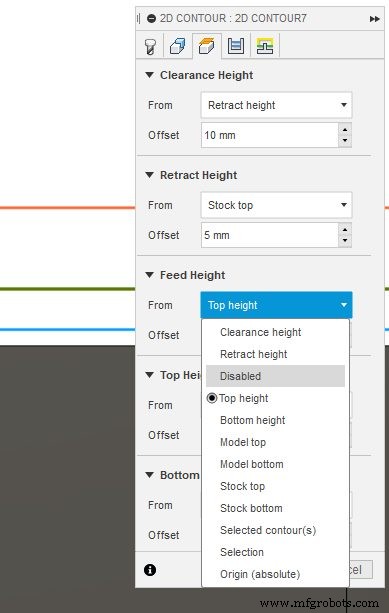
Возьмем 2D контур или траекторию инструмента фаски, для примера. Безопасное поведение по умолчанию — подача от верха заготовки плюс немного лишнего для зазора. Это безопасный способ обработки. Однако, если карман, который вы обрабатываете с 2D контуром, глубоко внутри вашей детали, подача всеми путем от верха заготовки может быть мучительным зрелищем для наблюдения.
Знаете ли вы, что вы можете отключить высоту подачи (feed height)? Станок теперь будет двигаться в рез на гораздо более высокой скорости подачи на входе (lead in feed rate), а не на более медленной скорости подачи погружения (plunge feed rate), используемой по умолчанию. Это также хороший трюк для операций фаскирования, помогая сократить циклическое время.
2. Используйте G0 (Свойство поста)
Давайте сделаем шаг назад к тому, когда вы впервые учились запускать G-код. Вы, вероятно, помните, как вручную писали свою первую программу с G1 для линейных движений и G2 и G3 для дуг. Вы также, вероятно, помните G0 как быстрый ход (rapid move). Перейти от X0 к X10 так быстро, как может станок. Вы могли заметить, что Fusion 360 по умолчанию не использует G0. Но почему бы нам не использовать самый эффективный способ движения станка?
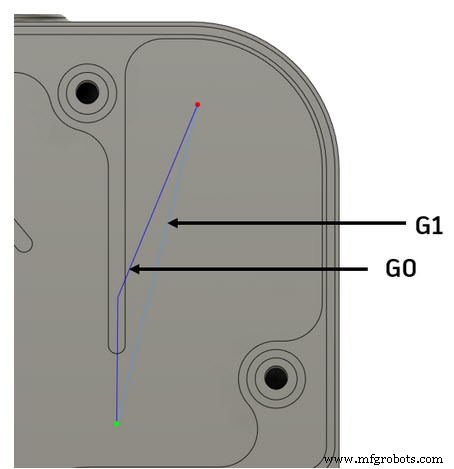
Хорошо, G0 может иметь проблемы. С G0 у вас может быть так называемое «движение собачьей ноги» (dogleg move). Я не буду вдаваться в полные детали, но движение собачьей ноги — это когда станок заканчивает движение по одной оси раньше другой. Это вызывает нелинейную интерполяцию (см. диаграмму ниже). Хотя мы начинаем и заканчиваем в одном месте, G1 траектория инструмента идет по прямой линейной траектории. В то время как G0 заканчивает движение по оси Y раньше оси X. В этом случае это вызывает столкновение на нашей детали.
Теперь мы знаем проблемы, которые у нас с G0 движениями, но какие у нас варианты?
Поведение по умолчанию от Fusion 360 со станком HAAS — выводить G1 там, где обычно были бы G0. И затем использовать «скорость подачи с высоким зацеплением» (high engagement feed rate), которая является свойством поста.
Однако, если вы хотите использовать G0 для сокращения времени нерезания на вашем станке, вы можете выбрать свойство поста Use G0 (Использовать G0). Это теперь будет использовать движения G0 для переходов в и между траекториями инструментов. Это несет риск возникновения тех движений собачьей ноги. Однако есть настройка на вашем контроле HAAS под названием Setting 335 Linear Rapid Mode. Это заставит G0 выполняться как G1.
3. Освойте симуляцию станка
Fusion 360 революционизировало то, как мы думаем об интеграции между CAD и CAM. Одно интегрированное решение дает правильные инструменты правильным людям. Способность просто добавлять приспособления и зажимные устройства к вашим CAM дизайнам позволяет вам видеть полную картину при программировании. Также ссылаясь на высоты от геометрии вашего зажимного устройства.
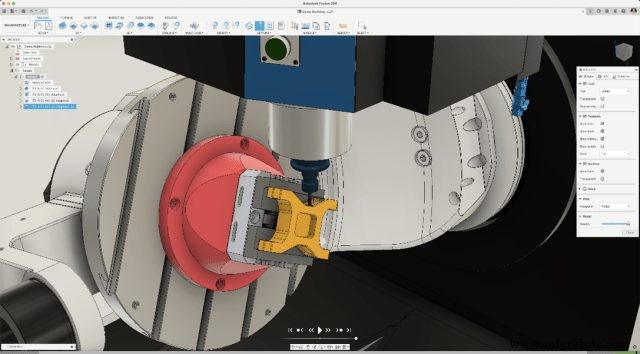
Идя на шаг дальше, у нас есть симуляция станка в Fusion 360 для использования с вашим станком HAAS. У нас есть бесплатная для использования исчерпывающая библиотека станков HAAS CNC. Скачивание модели станка и выбор её в вашей наладке будет анимировать движения станка во время симуляции траектории инструмента. С библиотекой станков HAAS, предварительно сконфигурированной и бесплатной для использования, нет оправдания не симулировать движения станка для того дополнительного слоя верификации.
Готовы начать? Достигните более быстрой интеграции для вашего станка Haas Automation CNC с Fusion 360.

Промышленные технологии
- 8 ежедневных советов по обслуживанию ЧПУ-фрезеровки для бесперебойной работы
- 3 главных совета безопасности для работы на CNC-фрезеровке
- 7 экспертных советов по выбору идеального машиностроительного цеха
- Gaudio переопределяет вкладыши с дизайном в Fusion 360
- Освойте 5-осевую обработку с Autodesk Fusion 360
- Обработка деталей в Fusion 360 с генеративно спроектированным 3D-печатным приспособлением
- Пошаговое руководство: обработка руля в Fusion 360
- Мастерство обработки паучковой пластины в Fusion 360: подробное руководство
- Мастерство обработки втулки колеса в Fusion 360: практическое руководство
- Топ-5 проверенных практик безопасности при работе с промышленным оборудованием