



Почему 3D-принтер останавливается посреди печати: причины и быстрые решения
Пытались напечатать модель, но принтер каждый раз останавливается на полпути? Это раздражает и заставляет думать о поломке.
Проблема может быть серьезной, но если найти причину — фикс прост.
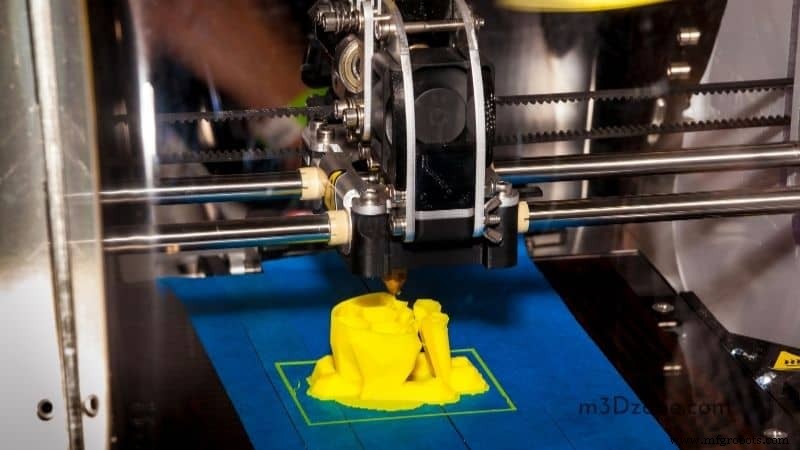
Принтер останавливается из-за перегрева, нехватки нити или забитого сопла.
Также причины: повреждённая нить, неверные настройки ретракции. При перегреве поможет дополнительный вентилятор.
Читайте дальше — узнаете, почему принтер прекращает экструзию и как исправить каждую проблему.
Почему принтер останавливается посередине?
Вот основные проблемы:
Нить в плохом состоянии
Первое — проверьте нить. При неправильном хранении или обращении она ломается, свойства ухудшаются, она становится непригодной.
Если используете такую нить — будут проблемы, включая остановку посередине печати.
Проверьте катушку на переломы. Попробуйте протянуть нить через сопло — если выходит слишком легко, она ослаблена. Снимите катушку, загрузите свежую нить и начните заново.
Чтобы избежать проблем — храните нити правильно. Проверяйте качество у поставщика — иногда продают бракованные катушки.
Обеспечьте контролируемое освещение и влажность. Регулируйте температуру хранения — перегрев делает нить хрупкой.
Нехватка нити
3D-печать расходует больше нити, чем кажется. При высокой скорости расход выше — нужна частая перезагрузка.
Перед выводом о нехватке — проверьте остаток. Если мало — купите новую катушку, загрузите и продолжайте печатать.
Как не остаться без нити посередине печати
Включите индикаторы нити в слайсере — они предупредят о низком уровне. Следите за экструзией — избыточная даёт большие слои и тратит нить. Правильная экструзия экономит материал.
Современные слайсеры показывают прогноз расхода материала. Если не хватает — загрузите новую катушку заранее.
Забитое сопло
Частая смена нитей забивает сопло. Переключение типов нитей нормально, но обязательно чистите сопло перед сменой материала.
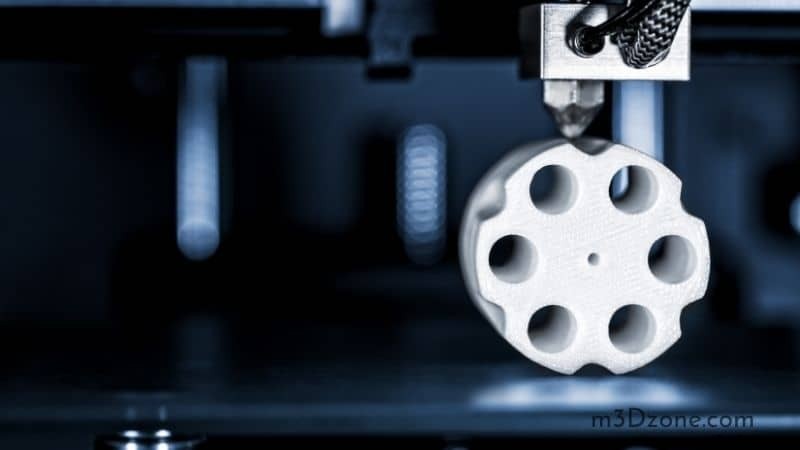
При ручной загрузке/выгрузке кусочки нити остаются внутри. Накапливаются — образуется затор.
При частых заторах: снизьте настройки ретракции и скорость печати. Если не помогло — повысьте температуру, чтобы расплавить затор.
Как прочистить сопло?
Принтер не сломан, но будьте осторожны — не повредите сопло.
Способ 1: Игла/булавка. Нагрейте сопло до температуры печати используемой нити (PLA и другие имеют разные точки плавления). Держите горячее сопло инструментом (не руками — обожжётесь). Проткните иглой, крутя для удаления затора.
Способ 2: Холодное/автоматическое вытягивание (Cold Pull). Разберите горячую часть принтера для доступа к соплу.
Как предотвратить забивание сопла?
Пыль и кусочки нити забивают сопло. Лучшая профилактика — регулярное обслуживание.
Частая смена нитей требует регулярной чистки сопла. Кисточка, игла или cold pull решают проблему.
Перегрев
Перегрев — частая упущенная проблема. При критической температуре принтер останавливается.
Некоторые производители добавили термозащиту — при перегреве принтер выключается.
Если подозреваете перегрев: отключите от сети, осторожно коснитесь экструдера. Если очень горячий — выключите на время остывания. Вентилятор ускорит процесс.
Как повысить надежность 3D-принтера?
Если принтер часто останавливается — может выйти из строя полностью. Сначала проверьте проводку на ослабление. Если не уверены — поищите в меню или обратитесь к производителю.
Упрощайте дизайны — сложные модели могут вызывать остановки. Если не нужна сложность — делайте проще.
Добавьте ускоренное охлаждение — вентилятор. При критическом нагреве он спасает принтер.
Высокая температура плавит нить выше теплоотвода — затор в экструдере. Решение:
- Откройте корпус экструдера. Приклейте универсальный радиатор к мотору экструдера термопроводящим эпоксидным клеем.
- Установите вентилятор для охлаждения мотора. Если не помогло — замените мотор на Moons Motor, можно также обновить драйверы моторов.
Неверное расстояние до стола
Если стол слишком близко или далеко — первый слой не прилипнет или нить не прижмётся.
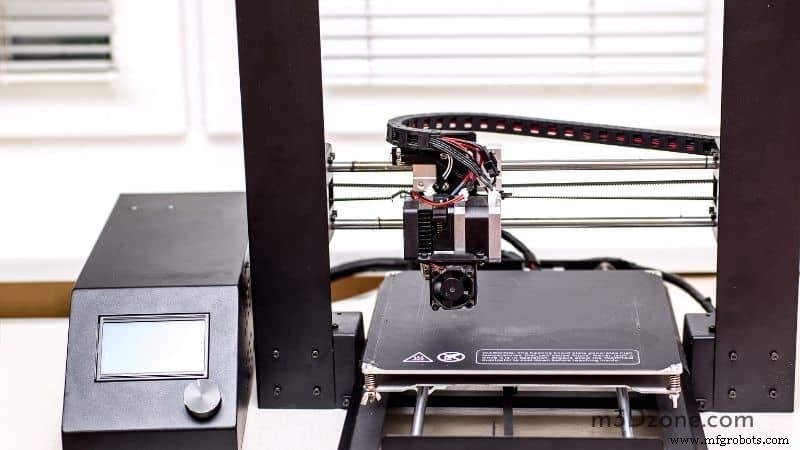
Все принтеры используют шаговые моторы для позиционирования осей. Они точно позиционируют головку и стол, дозируя нить в хотэнд. Шаговый мотор движется фиксированными шагами, создавая иллюзию вращения. Размер шага задаёт мотор, мощность — драйвер. Для работы нужен исправный драйвер.
Два способа решения: в настройках скорректируйте Z-ось (позитивное или негативное смещение). Знак определяется подъёмом сопла выше стола — это поможет первому слою прилипнуть.
Заключение
Причин остановки Prusa или других принтеров — множество. Ошибка возникнет при ослабленной проводке из-за перегрева.
Мониторинг печати — через OctoPrint. Тестовая печать покажет прогресс и поможет понять, нужна ли дозагрузка нити.
3D печать
- Сертификация UL508A: обеспечение безопасности и соответствия для электрооборудования
- Лучшие филаменты для уличной эксплуатации: UV- и теплоустойчивые
- Зачем 3D-принтеры печатают контур (Skirt): ключ к качественной печати
- Исправление прекращения экструзии посреди печати: быстрое руководство по устранению неполадок
- Сколько длится 1 кг филамента для 3D-принтера? Практическое руководство
- Исправление 3D-принтера, который не подает филамент: пошаговое руководство
- Почему PLA становится хрупким? Простые способы вернуть качество печати
- Быстрое руководство: как распутать запутанную катушку филамента для 3D-принтера
- Мастерство печати ABS: проверенные настройки для идеального качества
- Почему полигональные форматы файлов критически важны для 3D-печати