



Освоение импорта DXF в Fusion 360: пошаговое руководство
Подробный обзор утилиты импорта DXF, бесплатного дополнения для Fusion 360, которое дополнительно поддерживает широкий спектр рабочих процессов в отрасли.
Fusion 360 имеет множество встроенных переводчиков, помогающих эффективно сотрудничать, независимо от используемого другого ПО. Но не каждый дизайн поступает из 3D-модели, особенно при работе с устаревшими данными или файлами клиентов, чей процесс включает 2D-проектирование. Для лучшей поддержки широкого спектра рабочих процессов в отрасли мы создали утилиту импорта DXF. Это бесплатное дополнение, доступное в магазине приложений Fusion 360. После установки запустите импортёр DXF из списка дополнений и отметьте «Запускать при старте», чтобы он запускался каждый раз при использовании Fusion 360. Ознакомьтесь с этой ссылкой для более подробной помощи по установке дополнений.
Как импортировать файлы DXF
Утилита импорта DXF появляется в разделе «Инструменты» на панели инструментов в рабочей области «Проектирование». Нажмите на значок и следуйте подсказке, чтобы выбрать файлы DXF для импорта с вашего жесткого диска. Далее появляется диалоговое окно, где можно настроить параметры импорта. Некоторые основные моменты: расположение в ряды, закрытие зазоров эскизов, автоматическая выдавливание и импорт текста.
После нажатия OK файлы DXF начнут появляться на холсте Fusion 360. Они автоматически разместятся на основе интервала между деталями и количества рядов. Если вы выбрали выдавливание, Fusion 360 попытается выдавить каждый эскиз до указанной толщины. DXF-файлы со множеством слоев могут выдавливаться более успешно, если вы выберете Объединить в один эскиз. Но это также может вызвать проблемы на твердых деталях с линиями изгиба. В зависимости от источника ваших DXF, настроек экспорта и разности стандартов в отрасли, вам может потребоваться поэкспериментировать с настройками, чтобы найти то, что работает лучше всего. После завершения работы утилиты импорта DXF вы должны увидеть ваши полученные эскизы, эскиз или тела внутри Fusion 360. Хронология также заполнится любыми импортами и выдавливанием. Если что-то пошло не так с тем, как деталь была выдавлена, вы можете просто отредактировать функцию хронологии.
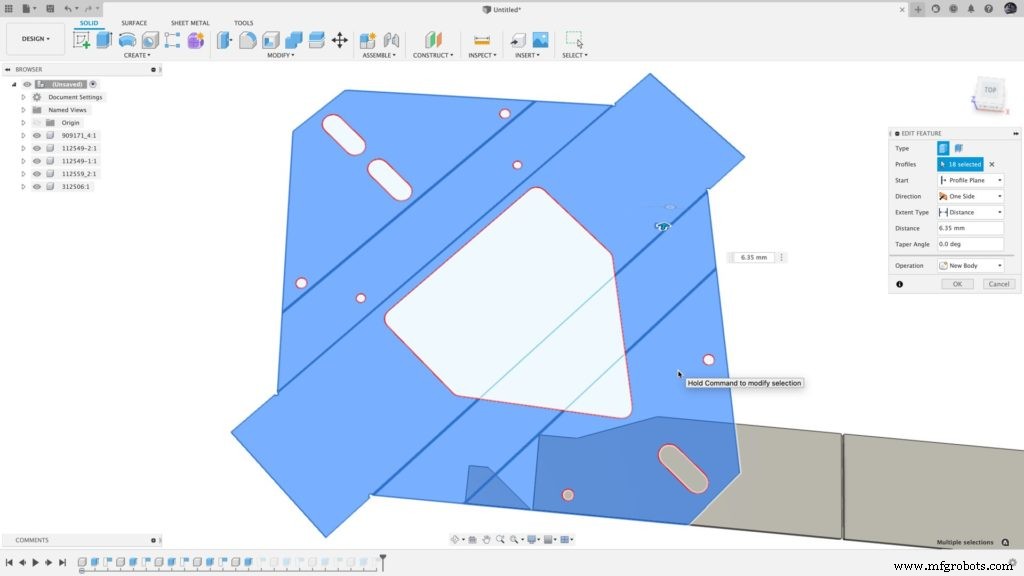
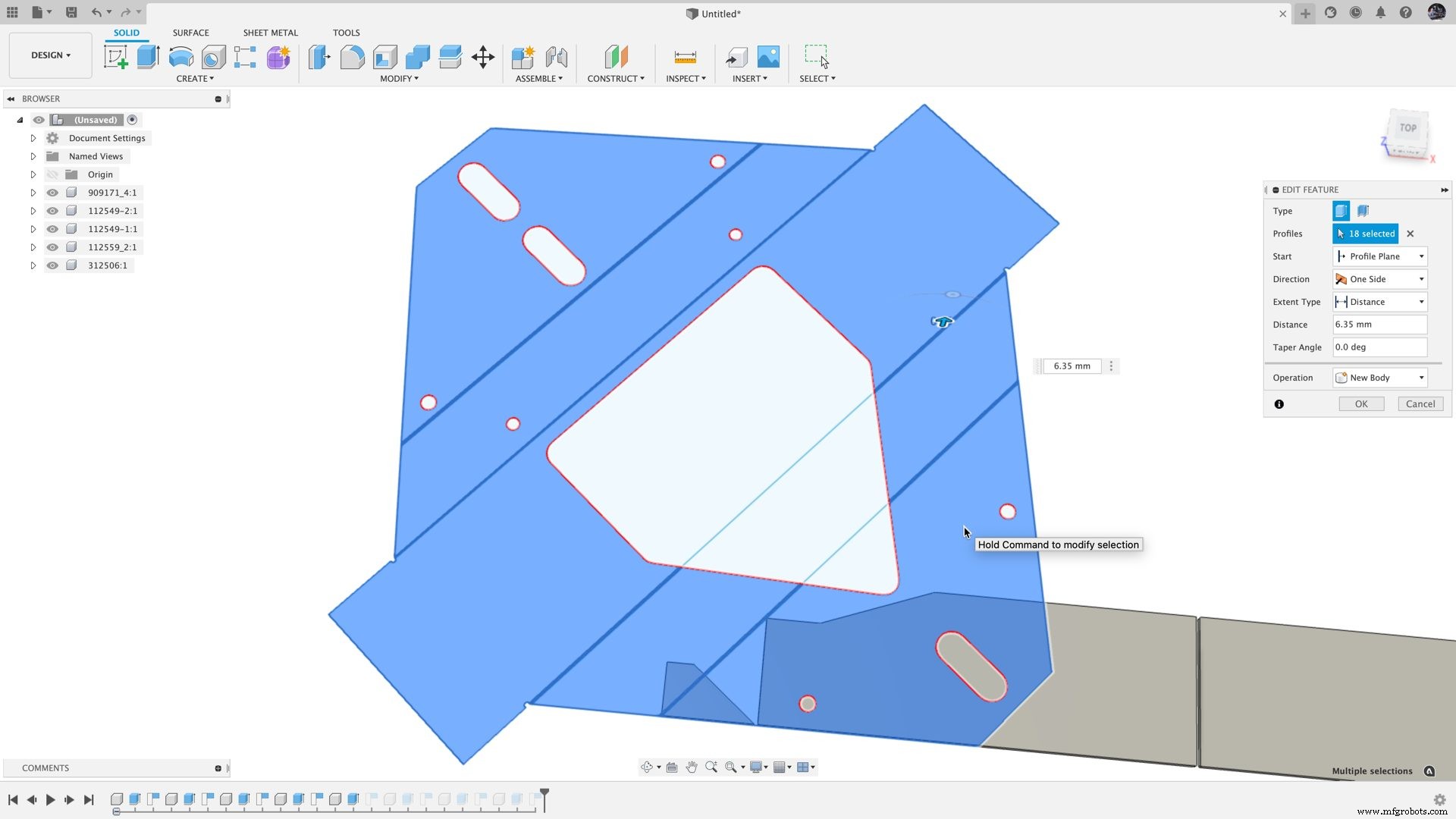
Этот рабочий процесс особенно хорошо сочетается с «Распределением» (Arrange) или расширением «Укладка и фabricация» (Nesting and Fabrication Extension). Каждый эскиз или тело организуется в свой собственный компонент, именно то, что нужно для Arrange или Nest. Это сокращает то, что раньше было несколькими командами на каждый DXF, до одной единственной команды для пакетного импорта. Кроме того, для укладки назначение материала обеспечит, что алгоритм сортирует на соответствующий лист.
Закрытие существующих зазоров эскизов
Другая слегка скрытая функция утилиты импорта DXF — она может закрывать зазоры в существующих эскизах. В выпадающем меню выберите «Закрыть зазоры эскиза». Затем все, что вам нужно сделать — выбрать эскиз с зазорами для закрытия, установить допуск зазора эскиза и нажать OK. Так что, если вы импортируете другие форматы или у вас есть старая модель с некоторыми зазорами эскиза, вы можете легко создать замкнутые профили.
Теперь вы готовы проектировать, распределять, укладывать, обрабатывать и многое другое! Не забудьте порекомендовать другу, чтобы они тоже могли насладиться утилитой импорта DXF.

Промышленные технологии
- Управление и хранение данных проектов в Fusion 360: полное руководство
- Как Autodesk Fusion 360 обеспечивает эффективную параллельную инженерию
- Освойте 5-осевую обработку с Autodesk Fusion 360
- Обработка деталей в Fusion 360 с генеративно спроектированным 3D-печатным приспособлением
- Пошаговое руководство: обработка руля в Fusion 360
- Мастерство обработки паучковой пластины в Fusion 360: подробное руководство
- Мастерство обработки втулки колеса в Fusion 360: практическое руководство
- Фрезеровка полусферы в Fusion 360: полное профессиональное руководство
- Руководство Fusion 360 CNC: как обработать шахматную фигуру
- Импорт DXF в фрезерный станок Haas: Пошаговое руководство